

Cara mengaktifkan Google Authenticator di Indodax untuk keamanan ekstra

Beberapa tahun lalu, saya pernah hampir mengalami kejadian yang cukup bikin jantung copot. Suatu malam saya mendapat email notifikasi login ke akun exchange saya — padahal saya sedang tidak login dari mana pun. Ternyata ada yang mencoba masuk ke akun saya menggunakan kombinasi email dan password yang bocor dari situs lain.
Beruntung, saat itu saya sudah mengaktifkan lapisan keamanan tambahan, jadi upaya login tersebut gagal. Tapi bayangkan kalau tidak? Semua aset crypto yang saya kumpulkan bisa lenyap dalam hitungan menit.
Sejak saat itu, saya tidak pernah membiarkan akun exchange mana pun — termasuk Indodax — bergantung keamanannya hanya pada email dan password saja. Dan di artikel ini, saya akan tunjukkan langkah demi langkah cara mengaktifkan Google Authenticator di Indodax, lengkap dengan tips penting yang sering dilewatkan pemula.
Baca juga: Tutorial deposit rupiah ke Indodax menggunakan rekening bank
Apa itu Google Authenticator?
Google Authenticator adalah aplikasi yang menghasilkan kode enam digit yang terus berganti setiap 30 detik. Kode ini berfungsi sebagai lapisan verifikasi kedua saat kamu login ke suatu akun — itulah kenapa sering disebut sebagai 2FA, kependekan dari two-factor authentication atau verifikasi dua langkah.
Sederhananya begini: meskipun seseorang sudah tahu email dan password kamu, mereka tetap tidak akan dapat masuk ke akun Indodax kamu tanpa kode enam digit yang hanya muncul di HP kamu.
Banyak yang belum tahu perbedaan Google Authenticator dengan kode OTP via SMS. Keduanya memang sama-sama mengirim kode untuk verifikasi, tapi cara kerjanya berbeda jauh. Kode OTP via SMS dikirimkan melalui jaringan seluler, dan jaringan tersebut bisa disadap melalui teknik yang disebut SIM swapping — di mana seseorang berpura-pura jadi kamu dan meminta operator untuk memindahkan nomor HP kamu ke SIM card mereka.
Google Authenticator tidak bergantung pada jaringan seluler sama sekali. Kode dihasilkan langsung di dalam aplikasi menggunakan algoritma berbasis waktu, dan ini hanya terjadi di HP kamu. Tanpa koneksi internet pun, Google Authenticator tetap bisa menghasilkan kode. Itulah mengapa Google Authenticator jauh lebih aman dibandingkan OTP SMS.
Kenapa wajib diaktifkan di Indodax?
Indodax adalah exchange crypto lokal tertua di Indonesia, dan sudah digunakan oleh jutaan orang untuk menyimpan dan memperdagangkan aset crypto mereka. Kamu bisa baca lebih lengkap perbandingan Indodax dengan exchange lain seperti Tokocrypto di sini atau perbandingannya dengan Pintu di sini.
Karena Indodax menyimpan dana dalam jumlah besar dari jutaan penggunanya, exchange ini menjadi target yang sangat menarik bagi peretas. Ini bukan sekadar teori — pada Juli 2024, Indodax mengalami insiden keamanan yang cukup signifikan di mana sejumlah aset pengguna terdampak. Kejadian seperti ini mengingatkan kita bahwa keamanan akun pribadi bukan hanya tanggung jawab platform, tapi juga tanggung jawab kita sebagai pengguna.
Akun Indodax yang hanya dilindungi email dan password ibaratnya seperti rumah yang hanya dikunci dengan gembok murahan. Jika ada yang berhasil mendapatkan kombinasi email dan password kamu — entah lewat phishing, kebocoran data dari situs lain, atau cara lain — mereka bisa langsung menguras akun kamu tanpa hambatan apa pun.
Indodax sendiri sangat merekomendasikan pengguna untuk mengaktifkan 2FA, dan Google Authenticator adalah opsi yang paling direkomendasikan di antara semua opsi yang tersedia di platform mereka. Tidak hanya Indodax sebenarnya, namun juga seluruh crypto exchange yang ada di dunia ini merekomendasikan untuk mengaktifkan 2FA.
Bahkan di beberapa exchange global, hal ini menjadi wajib. Exchange akan menolak jika kamu ingin melakukan penarikan dana namun belum mengaktifkan 2FA. Kesimpulannya, mengaktifkan 2FA memang sepenting itu untuk keamanan akun.
Persiapan sebelum mulai
Sebelum masuk ke tutorialnya, ada tiga hal yang perlu kamu siapkan terlebih dahulu.
Pertama, download aplikasi Google Authenticator di HP kamu. Untuk pengguna Android, unduh di Google Play Store. Untuk pengguna iPhone, unduh di Apple App Store. Aplikasinya gratis dan dikembangkan langsung oleh Google.
Kedua, pastikan akun Indodax kamu sudah diverifikasi. Artinya, proses KYC (verifikasi identitas) sudah selesai dan akun kamu sudah aktif. Kalau belum, selesaikan verifikasi tersebut terlebih dahulu sebelum melanjutkan. Kamu juga harus bisa melakukan deposit untuk memulai trading, caranya bisa kamu baca di sini.
Ketiga — dan ini yang paling sering dilewatkan pemula — siapkan kertas dan pulpen. Nanti akan ada secret key atau kode cadangan yang harus kamu catat secara manual. Jangan hanya mengandalkan screenshot, karena jika HP kamu hilang atau rusak, kamu butuh kode ini untuk memulihkan akses ke akun. Saya akan jelaskan lebih lengkap di bagian backup di bawah.
Cara mengaktifkan Google Authenticator di Indodax
Ini bagian utamanya. Ikuti langkah-langkahnya secara berurutan dan jangan ada yang dilewatkan.
Langkah 1: Login ke akun Indodax kamu. Buka aplikasi Indodax di HP atau kunjungi indodax.com melalui browser. Masuk menggunakan email dan password seperti biasa.
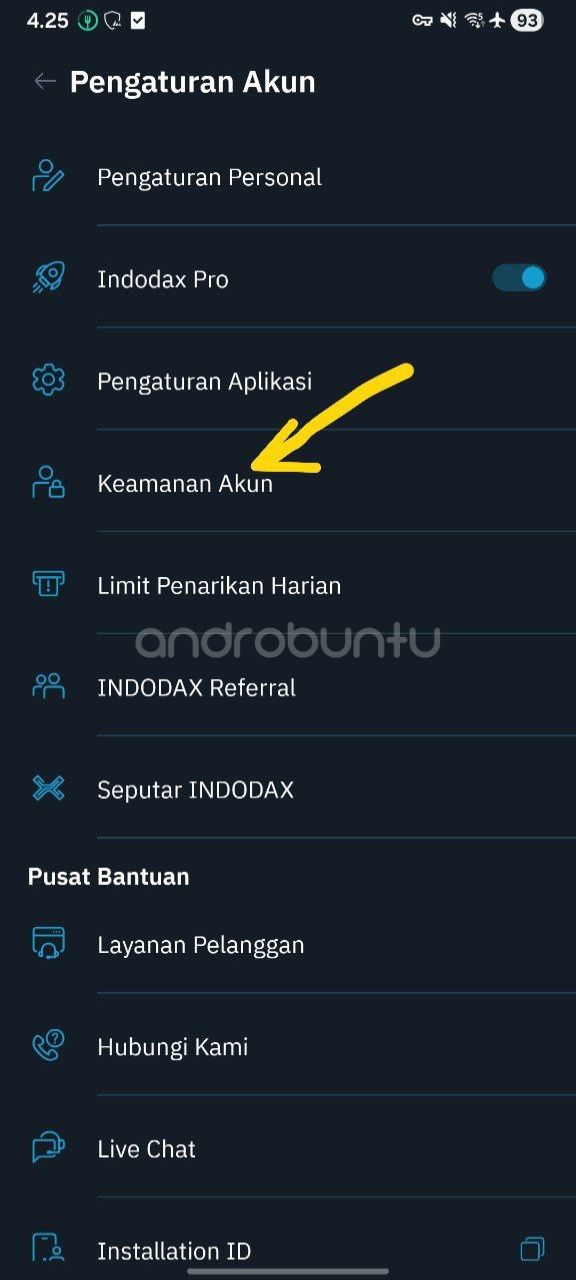
Langkah 2: Masuk ke menu Pengaturan atau Keamanan. Setelah berhasil login, cari ikon profil di pojok kanan atas layar. Ketuk, lalu pilih menu “Keamanan Akun”. Di versi web, menu ini biasanya ada di bagian pojok kanan atas setelah kamu klik nama akun kamu.
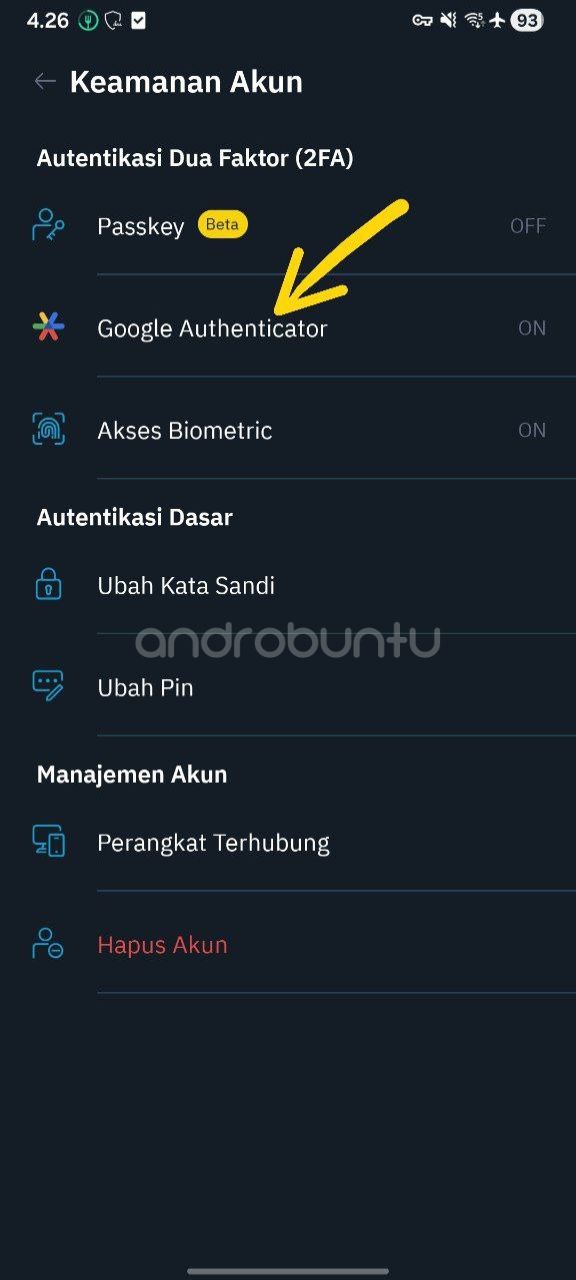
Langkah 3: Pilih opsi Google Authenticator. Di dalam menu keamanan, kamu akan melihat beberapa opsi keamanan yang tersedia. Cari opsi berlabel “Google Authenticator” atau “2FA Google Authenticator”, lalu ketuk atau klik untuk memulai proses aktivasi.
Langkah 4: Scan QR Code menggunakan aplikasi Google Authenticator. Indodax akan menampilkan sebuah QR Code di layar. Sekarang buka aplikasi Google Authenticator di HP kamu, ketuk tombol “+” atau “Tambahkan akun”, lalu pilih “Scan QR code”. Arahkan kamera HP ke QR Code yang ditampilkan Indodax hingga terbaca. Setelah berhasil terbaca, akun Indodax kamu akan otomatis muncul di dalam aplikasi Google Authenticator.
Langkah 5: Masukkan kode enam digit yang muncul di aplikasi. Setelah QR Code berhasil di-scan, kamu akan melihat kode enam digit yang terus berganti setiap 30 detik di aplikasi Google Authenticator. Kembali ke halaman Indodax, masukkan kode enam digit tersebut ke kolom yang disediakan. Pastikan memasukkannya sebelum kode berubah — ada indikator lingkaran atau hitungan mundur di aplikasi yang menunjukkan sisa waktu kode masih berlaku.

Langkah 6: Konfirmasi dan simpan. Setelah memasukkan kode, klik tombol “Konfirmasi” atau “Aktifkan”. Jika berhasil, Indodax akan menampilkan notifikasi bahwa Google Authenticator sudah aktif di akun kamu. Selamat, akun kamu kini punya lapisan keamanan tambahan.
Cara backup kode Google Authenticator — jangan sampai terlewat
Ini bagian yang paling sering dilewatkan, dan konsekuensinya bisa sangat menyebalkan — bahkan menyakitkan secara finansial.
Saat proses aktivasi tadi, Indodax akan menampilkan sesuatu yang disebut secret key atau kunci rahasia — biasanya berupa rangkaian huruf dan angka, misalnya seperti ABCD EFGH IJKL MNOP. Kunci ini adalah “benih” yang digunakan untuk menghasilkan semua kode enam digit yang muncul di Google Authenticator kamu.
Kalau kamu hanya mengandalkan aplikasi Google Authenticator di HP dan suatu hari HP kamu hilang, dicuri, atau rusak total, kamu tidak akan bisa menghasilkan kode verifikasi lagi. Artinya, kamu tidak bisa login ke akun Indodax kamu — bahkan jika kamu tahu email dan passwordnya.
Cara terbaik menyimpan secret key ini adalah dengan menuliskannya di kertas — bukan hanya di notes HP atau screenshot — dan menyimpan kertas tersebut di tempat yang aman dan tidak akan kamu lupakan. Beberapa orang menyimpannya bersama dokumen-dokumen penting lain seperti KTP atau paspor. Kamu juga bisa menyimpannya di aplikasi pengelola password seperti Bitwarden atau 1Password jika memang sudah terbiasa menggunakannya.
Yang perlu dihindari adalah menyimpan secret key hanya di satu tempat digital, misalnya hanya di galeri foto HP yang sama. Kalau HP-nya yang hilang atau rusak, secret key ikut hilang bersamanya.
Cara menggunakan Google Authenticator saat login Indodax
Setelah Google Authenticator aktif, proses login Indodax kamu akan sedikit berubah. Bukan lebih sulit, hanya ada satu langkah tambahan.
Pertama, kamu tetap memasukkan email dan password seperti biasa. Setelah itu, Indodax tidak langsung mengizinkan kamu masuk — ia akan meminta kode enam digit dari Google Authenticator. Buka aplikasi Google Authenticator di HP kamu, cari akun Indodax, dan masukkan kode enam digit yang sedang aktif ke kolom yang muncul di layar Indodax.
Yang perlu diperhatikan adalah kode ini berganti setiap 30 detik. Di aplikasi Google Authenticator, biasanya ada indikator berupa lingkaran yang berputar atau angka hitung mundur yang menunjukkan berapa detik lagi kode tersebut masih berlaku. Kalau kode hampir habis — misalnya tersisa kurang dari 5 detik — lebih baik tunggu sebentar sampai kode baru muncul, daripada terburu-buru memasukkan kode lama yang bisa sudah tidak valid ketika kamu menekan tombol konfirmasi.
Satu tips kecil: kalian yang menggunakan Indodax untuk membeli crypto secara rutin seperti yang saya ceritakan di artikel ini akan cepat terbiasa dengan alur login tambahan ini. Setelah beberapa kali melakukannya, prosesnya terasa natural dan tidak membutuhkan waktu lebih dari beberapa detik.
Troubleshooting: Masalah umum dan solusinya
Ada beberapa masalah yang cukup sering dialami pengguna setelah mengaktifkan Google Authenticator. Berikut penyebab dan solusinya.
Kode Google Authenticator tidak valid atau terus ditolak. Penyebab paling umum adalah waktu di HP kamu tidak sinkron dengan waktu server. Google Authenticator sangat bergantung pada keakuratan waktu. Solusinya: masuk ke pengaturan HP kamu, cari pengaturan tanggal dan waktu, lalu aktifkan opsi “Setel otomatis” atau “Gunakan waktu jaringan”. Setelah itu, coba lagi dan kode seharusnya sudah valid.
HP hilang atau rusak dan tidak bisa mengakses Google Authenticator. Kalau ini terjadi dan kamu punya secret key yang sudah dicatat sebelumnya, kamu bisa menginstal ulang Google Authenticator di HP baru dan menambahkan akun Indodax secara manual menggunakan secret key tersebut. Kalau tidak punya backup secret key, hubungi customer support Indodax dan jelaskan situasinya. Mereka punya prosedur verifikasi identitas untuk membantu pemulihan akun dalam kondisi seperti ini — tapi prosesnya bisa cukup memakan waktu.
Lupa backup secret key dan HP sudah tidak bisa diakses. Ini adalah skenario paling sulit. Satu-satunya jalan adalah menghubungi tim support Indodax secara langsung. Siapkan dokumen identitas kamu karena mereka akan memverifikasi bahwa kamu adalah pemilik sah akun tersebut. Prosesnya tidak instan, tapi bisa dilakukan. Inilah kenapa saya menekankan soal backup di bagian sebelumnya — mencegah jauh lebih mudah daripada memulihkan.
Kesimpulan: Lakukan sekarang, bukan nanti
Mengaktifkan Google Authenticator di Indodax adalah salah satu hal paling mudah yang bisa kamu lakukan untuk melindungi aset crypto kamu, dan butuh waktu tidak lebih dari lima menit. Dibandingkan risiko kehilangan semua aset karena akun diretas, lima menit itu tidak ada apa-apanya.
Ringkasan yang perlu kamu ingat: Google Authenticator jauh lebih aman dari OTP SMS karena tidak bergantung pada jaringan seluler, catat secret key kamu di kertas dan simpan di tempat aman, dan jangan panik kalau kode hampir habis saat login — tunggu kode baru muncul.
Kalau kamu baru mulai menggunakan Indodax dan belum tahu bagaimana cara melakukan deposit atau membeli crypto, kamu bisa mulai dari artikel tentang cara deposit di Indodax atau cara mengirim koin dari Trust Wallet ke Indodax. Semua langkahnya sudah dijelaskan secara detail dengan panduan visual di sana.