Terkadang ketika kita mengunjungi suatu website, kita ingin mengunjunginya lagi dan lagi. Entah website tersebut merupakan website tutorial yang kita butuhkan untuk dibaca berulang-ulang, atau memang ada informasi yang mengharuskan kita untuk membacanya berkali-kali.
Tapi, mengunjungi website tersebut berkali-kali bisa membuat paket data internet kamu habis. Apalagi jika dilakukan dengan sering, terutama di daerah sinyal lemah atau saat bepergian.
Nah, disini saya akan memberikan solusi bagaimana cara untuk menyimpan halaman web agar dapat dibaca secara offline, yaitu dengan menyimpannya sebagai file HTML.
Untuk menyimpan halaman web menjadi HTML, yang kamu butuhkan hanyalah sebuah browser. Dan di artikel ini saya menggunakan browser Google Chrome.
Baca juga:
Cara Menyimpan Website Menjadi HTML Untuk Dibaca Offline Di Google Chrome
Pertama buka Google Chrome di laptop kamu. Kemudian kunjungi website yang ingin kamu simpan halamannya menjadi HTML.
Sebagai contoh, disini saya akan mengunjungi salah satu artikel Androbuntu.com, yaitu artikel ini.
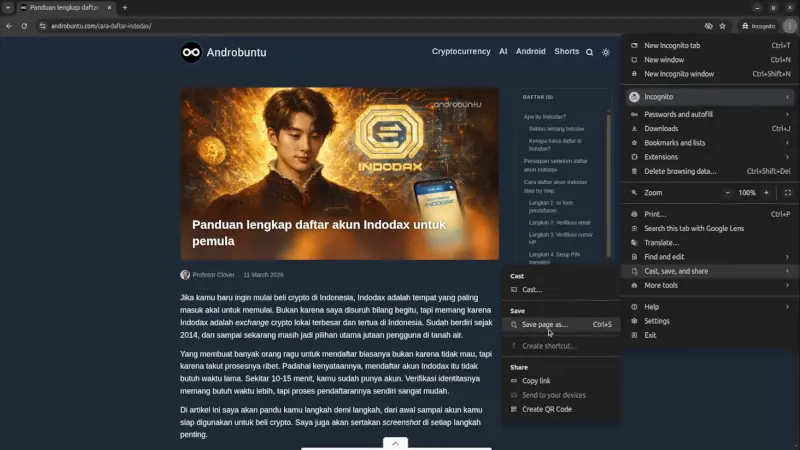
Kemudian klik tanda titik tiga di kanan atas. Di Chrome versi terbaru, menu sudah berubah – sekarang opsi penyimpanan ada di bawah Transmisikan, simpan, dan bagikan > Simpan halaman sebagai…. Atau lebih cepat lagi, langsung tekan Ctrl + S di keyboard. Ini shortcut yang sudah ada sejak lama tapi tetap paling efisien.
Di jendela dialog yang muncul, pilih lokasi tempat kamu ingin menyimpan halaman tersebut. Di sini kamu akan melihat pilihan jenis file yang lebih lengkap dibanding dulu. Pilih Webpage, Complete jika kamu ingin tampilan yang paling mirip aslinya – ini akan menghasilkan satu file HTML utama plus satu folder berisi semua aset pendukung seperti gambar, CSS, dan JavaScript.
Atau pilih Webpage, Single File kalau kamu butuh satu file saja yang ringkas untuk dibagikan atau dibawa ke perangkat lain; semua resource akan di-embed langsung ke dalam HTML menggunakan data URL. Kalau hanya teks yang penting, pilih Webpage, HTML only supaya file lebih kecil.
Klik Simpan dan tunggu proses download selesai. Proses ini biasanya cepat, tergantung ukuran halaman dan kecepatan internet saat itu.
Nah, berikut ini halaman web yang telah saya download. Kalau kamu memilih Complete, akan terdapat satu file HTML dan juga satu folder berisi file-file yang ada pada halaman tersebut, mulai dari gambar, css hingga javascript. Kalau Single File, cukup satu file HTML saja yang lebih besar tapi mandiri.
Untuk membuka halaman web yang telah kamu simpan tersebut, klik dua kali pada file HTML. Halaman akan terbuka di browser default kamu, entah Chrome atau browser lain, dan tampilannya tetap seperti aslinya meski tanpa internet.
Ini berguna sekali saat kamu sedang di luar kota atau di tempat yang sinyalnya tidak stabil.
Meski begitu, ada beberapa hal yang perlu diperhatikan supaya hasilnya optimal. Beberapa situs modern yang banyak menggunakan JavaScript dinamis atau konten yang dimuat dari server (seperti lazy loading gambar) kadang tidak tersimpan sempurna.
Elemen interaktif mungkin tidak berfungsi penuh karena bergantung pada koneksi. Di Chrome 2026 ini, fitur penyimpanan sudah lebih baik dalam menangani CSS dan font, tapi tetap saja tidak 100% identik dengan versi online. Solusinya sederhana: langsung tes buka file offline setelah download. Kalau ada yang kurang, kamu bisa ulang prosesnya dengan membuka halaman lagi sebelum aset berubah.
Kalau kamu sering menyimpan banyak halaman, ada cara praktis untuk mengelolanya. Buat folder khusus bernama “Saved Pages” di komputer, lalu beri nama file HTML sesuai judul atau tanggal – misalnya “tutorial-assassin-mobile-legends-2026.html”.
Ini menghindari kebingungan saat koleksimu sudah puluhan. File yang disimpan juga bisa dibuka dan diedit dengan editor teks biasa kalau kamu ingin membersihkan bagian yang tidak perlu, seperti script analytics.
Di sisi lain, Chrome terus mengupdate antarmuka penggunaannya. Perubahan menu ke “Transmisikan, simpan, dan bagikan” ini membuat fitur save page lebih terintegrasi dengan alat lain seperti casting atau sharing.
Opsi Single File yang muncul belakangan ini juga menjawab keluhan lama soal folder ekstra yang ribet saat dibagikan via USB atau email. Hasilnya, proses arsip halaman jadi lebih fleksibel tanpa harus mengandalkan ekstensi pihak ketiga untuk kasus sederhana.
Kalau kamu ingin hasil yang lebih sempurna lagi – terutama untuk halaman kompleks dengan banyak frame atau font khusus – coba instal ekstensi SingleFile dari Chrome Web Store. Cara pakainya mudah: setelah terinstal, cukup klik kanan di halaman lalu pilih Save page as SingleFile.
Satu klik, langsung jadi file HTML tunggal yang tampilannya hampir pixel-perfect dan tetap bisa dibuka offline di browser mana pun. Ini pilihan bagus kalau kamu butuh arsip jangka panjang, misalnya tutorial programming, panduan produk, atau artikel riset yang sewaktu-waktu bisa dihapus dari situs aslinya.
Fitur ini tetap relevan sampai sekarang karena memberikan kontrol penuh atas konten. Berbeda dengan bookmark atau daftar bacaan Chrome yang masih bergantung pada akun dan koneksi, file HTML yang kamu simpan bisa dibawa ke mana saja, dibuka di komputer lama, atau bahkan dikirim ke teman tanpa khawatir situs aslinya berubah.
Di praktik sehari-hari, saya sering pakai untuk menyimpan halaman dokumentasi API, panduan repair gadget, atau tabel perbandingan produk sebelum harganya naik. Hemat data sekaligus menjaga informasi tetap aman dari update mendadak.
Bagaimana, menarik bukan? Sekarang kamu bisa membaca halaman web tersebut kamu inginkan. Baik ketika online ataupun offline. Jadi bisa lebih menghemat paket data internet, sekaligus punya cadangan permanen yang mudah diakses kapan saja.
Dengan langkah sederhana ini, kamu sudah punya cara andal untuk mengelola konten web sesuai kebutuhan pribadi. Chrome memang terus berkembang, tapi fitur dasar seperti menyimpan halaman sebagai HTML tetap menjadi salah satu alat paling berguna bagi siapa saja yang sudah lama bergelut dengan dunia browsing dan arsip digital.
💵 Top up BTC, BNB, Ton DLL: https://www.instagram.com/profesorclover/
📌 Belajar crypto terlengkap hanya di https://androbuntu.com/author/profesorclover/
---------------
📌 Tempat beli Bitcoin favorit saya
📊 Pluang: https://pluang.onelink.me/jTjO/55ey2z1e (Kode: MUHA544664)
📊 Pintu: https://pintu.page.link/BkpJrQG5MWf68huQ6
📊 Tokocrypto: https://www.tokocrypto.com/account/signup?ref=PROFESOR
📊 Bitget: https://www.bgportable.com/referral/register?clacCode=1P75CFUS&from=%2Fevents%2Freferral-all-program&source=events&utmSource=PremierInviter
📊 Binance: https://www.binance.com/en-IN/register?ref=N9VYBEGX
📊 Indodax: https://indodax.com/ref/yusyulianto/1
📊 OKX: https://okx.ac/join/7093193
---------------
🔥 Situs dan sosial media
🌐 Instagram: https://www.instagram.com/profesorclover/
🌐 Discord: https://discord.gg/ThtFkhSYbM
🌐 Situs: https://androbuntu.com/author/profesorclover/
🌐 Belikan saya kopi: https://lynk.id/profesorclover/s/GnRN4rW
---------------
Semua video di Channel YouTube Profesor Clover adalah untuk kepentingan edukasi dan juga dokumentasi pribadi, bukan nasihat keuangan.
Saya bukan penasihat keuangan ataupun trader profesional. Saya hanyalah orang yang tertarik dengan teknologi baru seperti kriptokurensi.
Pastikan untuk selalu riset terlebih dahulu sebelum anda memutuskan untuk berinvestasi di kriptokurensi ataupun instrumen investasi lainnya.
💵 Top up BTC, BNB, Ton DLL: https://www.instagram.com/profesorclover/
📌 Belajar crypto terlengkap hanya di https://androbuntu.com/author/profesorclover/
---------------
📌 Tempat beli Bitcoin favorit saya
📊 Pluang: https://pluang.onelink.me/jTjO/55ey2z1e (Kode: MUHA544664)
📊 Pintu: https://pintu.page.link/BkpJrQG5MWf68huQ6
📊 Tokocrypto: https://www.tokocrypto.com/account/signup?ref=PROFESOR
📊 Bitget: https://www.bgportable.com/referral/register?clacCode=1P75CFUS&from=%2Fevents%2Freferral-all-program&source=events&utmSource=PremierInviter
📊 Binance: https://www.binance.com/en-IN/register?ref=N9VYBEGX
📊 Indodax: https://indodax.com/ref/yusyulianto/1
📊 OKX: https://okx.ac/join/7093193
---------------
🔥 Situs dan sosial media
🌐 Instagram: https://www.instagram.com/profesorclover/
🌐 Discord: https://discord.gg/ThtFkhSYbM
🌐 Situs: https://androbuntu.com/author/profesorclover/
🌐 Belikan saya kopi: https://lynk.id/profesorclover/s/GnRN4rW
---------------
Semua video di Channel YouTube Profesor Clover adalah untuk kepentingan edukasi dan juga dokumentasi pribadi, bukan nasihat keuangan.
Saya bukan penasihat keuangan ataupun trader profesional. Saya hanyalah orang yang tertarik dengan teknologi baru seperti kriptokurensi.
Pastikan untuk selalu riset terlebih dahulu sebelum anda memutuskan untuk berinvestasi di kriptokurensi ataupun instrumen investasi lainnya.
💵 Top up BTC, BNB, Ton DLL: https://www.instagram.com/profesorclover/
📌 Belajar crypto terlengkap hanya di https://androbuntu.com/author/profesorclover/
---------------
📌 Tempat beli Bitcoin favorit saya
📊 Pluang: https://pluang.onelink.me/jTjO/55ey2z1e (Kode: MUHA544664)
📊 Pintu: https://pintu.page.link/BkpJrQG5MWf68huQ6
📊 Tokocrypto: https://www.tokocrypto.com/account/signup?ref=PROFESOR
📊 Bitget: https://www.bgportable.com/referral/register?clacCode=1P75CFUS&from=%2Fevents%2Freferral-all-program&source=events&utmSource=PremierInviter
📊 Binance: https://www.binance.com/en-IN/register?ref=N9VYBEGX
📊 Indodax: https://indodax.com/ref/yusyulianto/1
📊 OKX: https://okx.ac/join/7093193
---------------
🔥 Situs dan sosial media
🌐 Instagram: https://www.instagram.com/profesorclover/
🌐 Discord: https://discord.gg/ThtFkhSYbM
🌐 Situs: https://androbuntu.com/author/profesorclover/
🌐 Belikan saya kopi: https://lynk.id/profesorclover/s/GnRN4rW
---------------
Semua video di Channel YouTube Profesor Clover adalah untuk kepentingan edukasi dan juga dokumentasi pribadi, bukan nasihat keuangan.
Saya bukan penasihat keuangan ataupun trader profesional. Saya hanyalah orang yang tertarik dengan teknologi baru seperti kriptokurensi.
Pastikan untuk selalu riset terlebih dahulu sebelum anda memutuskan untuk berinvestasi di kriptokurensi ataupun instrumen investasi lainnya.
💵 Top up BTC, BNB, Ton DLL: https://www.instagram.com/profesorclover/
📌 Belajar crypto terlengkap hanya di https://androbuntu.com/author/profesorclover/
---------------
📌 Tempat beli Bitcoin favorit saya
📊 Pluang: https://pluang.onelink.me/jTjO/55ey2z1e (Kode: MUHA544664)
📊 Pintu: https://pintu.page.link/BkpJrQG5MWf68huQ6
📊 Tokocrypto: https://www.tokocrypto.com/account/signup?ref=PROFESOR
📊 Bitget: https://www.bgportable.com/referral/register?clacCode=1P75CFUS&from=%2Fevents%2Freferral-all-program&source=events&utmSource=PremierInviter
📊 Binance: https://www.binance.com/en-IN/register?ref=N9VYBEGX
📊 Indodax: https://indodax.com/ref/yusyulianto/1
📊 OKX: https://okx.ac/join/7093193
---------------
🔥 Situs dan sosial media
🌐 Instagram: https://www.instagram.com/profesorclover/
🌐 Discord: https://discord.gg/ThtFkhSYbM
🌐 Situs: https://androbuntu.com/author/profesorclover/
🌐 Belikan saya kopi: https://lynk.id/profesorclover/s/GnRN4rW
---------------
Semua video di Channel YouTube Profesor Clover adalah untuk kepentingan edukasi dan juga dokumentasi pribadi, bukan nasihat keuangan.
Saya bukan penasihat keuangan ataupun trader profesional. Saya hanyalah orang yang tertarik dengan teknologi baru seperti kriptokurensi.
Pastikan untuk selalu riset terlebih dahulu sebelum anda memutuskan untuk berinvestasi di kriptokurensi ataupun instrumen investasi lainnya.
💵 Top up BTC, BNB, Ton DLL: https://www.instagram.com/profesorclover/
📌 Belajar crypto terlengkap hanya di https://androbuntu.com/author/profesorclover/
---------------
📌 Tempat beli Bitcoin favorit saya
📊 Pluang: https://pluang.onelink.me/jTjO/55ey2z1e (Kode: MUHA544664)
📊 Pintu: https://pintu.page.link/BkpJrQG5MWf68huQ6
📊 Tokocrypto: https://www.tokocrypto.com/account/signup?ref=PROFESOR
📊 Bitget: https://www.bgportable.com/referral/register?clacCode=1P75CFUS&from=%2Fevents%2Freferral-all-program&source=events&utmSource=PremierInviter
📊 Binance: https://www.binance.com/en-IN/register?ref=N9VYBEGX
📊 Indodax: https://indodax.com/ref/yusyulianto/1
📊 OKX: https://okx.ac/join/7093193
---------------
🔥 Situs dan sosial media
🌐 Instagram: https://www.instagram.com/profesorclover/
🌐 Discord: https://discord.gg/ThtFkhSYbM
🌐 Situs: https://androbuntu.com/author/profesorclover/
🌐 Belikan saya kopi: https://lynk.id/profesorclover/s/GnRN4rW
---------------
Semua video di Channel YouTube Profesor Clover adalah untuk kepentingan edukasi dan juga dokumentasi pribadi, bukan nasihat keuangan.
Saya bukan penasihat keuangan ataupun trader profesional. Saya hanyalah orang yang tertarik dengan teknologi baru seperti kriptokurensi.
Pastikan untuk selalu riset terlebih dahulu sebelum anda memutuskan untuk berinvestasi di kriptokurensi ataupun instrumen investasi lainnya.