Ini cara saya menggabungkan PDF, setelah coba berbagai macam tools
- Menggunakan ilovepdf adalah cara termudah dan tercepat untuk menggabungkan PDF, terutama jika dokumen yang digabungkan tidak berisi informasi penting dan rahasia.
- Menggunakan aplikasi Merge PDF bisa menjadi pilihan jika kamu ingin menggabungkan PDF di HP Android.
- Menggabungkan PDF menggunakan situs penggabung PDF online sangat tidak direkomendasikan untuk dokumen-dokumen yang berisi informasi sensitif seperti kartu identitas, laporan keuangan dan semacamnya.
Beberapa tahun lalu, saya pernah bekera di sebuah perusahaan. Dan setiap kali mengirimkan laporan kerja, banyak sekali file PDF yang harus saya kirim. Semuanya saya kirim secara terpisah.
Akibatnya, terkadang ada satu atau dua file PDF yang tidak terkirim. Karena begitu banyaknya file PDF yang harus saya kirim. Akhirnya, saya mencari cara bagaimana agar semua file PDF yang perlu saya kirim tidak ada lagi yang tertinggal dan tidak terkirim.
Solusinya ternyata simpel sebenarnya, yaitu gabungkan semua file PDF tersebut menjadi satu sebelum dikirim. Namun ada banyak tools dan cara yang dapat kita gunakan untuk menggabungkan beberapa file PDF menjadi satu.
Mulai dari menggunakan website, aplikasi di PC, aplikasi Android dan masih banyak lagi. Sebagian besar cara sudah pernah saya coba. Dan menuru saya, tidak semuanya worth it untuk dicoba.
Karenanya, di artikel ini saya akan bagikan cara saya menggabungkan PDF yang menurut saya paling mudah dan cepat. Cocok untuk kamu yang butuh melakukan hal tersebut secara rutin.
Menggunakan situs online gratis
https://youtu.be/s3_7YyuOU_Y
Untuk kamu yang bekerja, sudah bisa dipastikan kamu akan menggunakan PC atau laptop. Karenanya, cara ini adalah cara paling efisien yang dapat kamu lakukan, yaitu dengan menggunakan situs penggabung PDF.
Ada cukup banyak situs yang dapat digunakan, namun dari semua yang pernah saya coba, salah satu yang paling dapat diandalkan adalah ilovepdf.com. Ini memang situs yang spesialisasinya adalah mengedit PDF, termasuk menggabungkan, memisahkan, mengkompres dan mengubah formatnya menjadi format file lain.
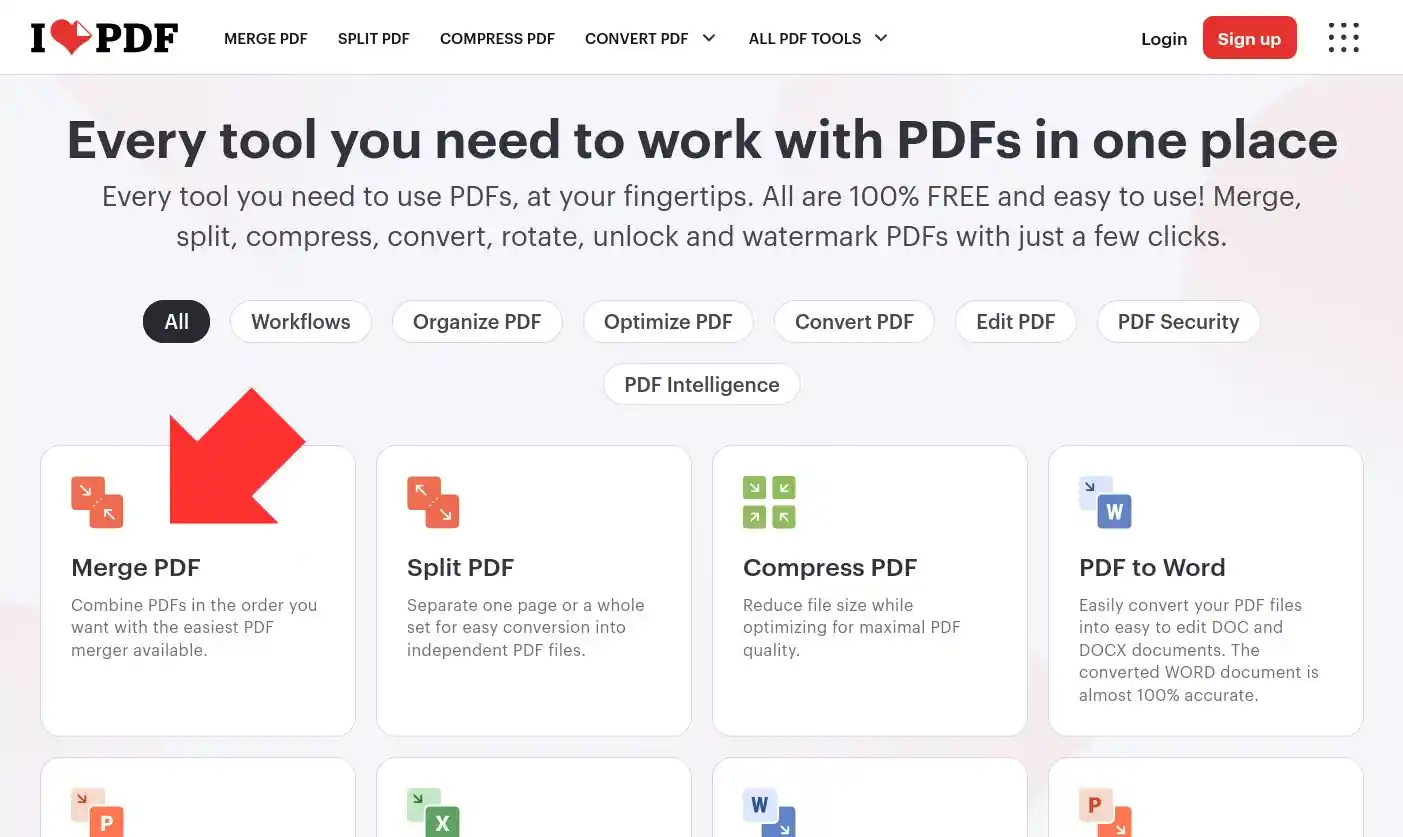
Untuk menggunakan situs ini, cukup kunjungi ilovepdf.com di browser, kemudian pilih menu Merge PDF lalu unggah semua berkas PDF yang ingin digabungkan menjadi satu. Selain menggabungkan berkas dari PC, kamu juga dapat menggabungkan berkas PDF dari Google Drive dan Dropbox kamu.
Setelah file PDF dipilih, semuanya akan diunggah ke server ilovepdf. Lalu proses penggabungan pun akan dilakukan. Waktu yang dibutuhkan untuk menggabungkan file PDF tentu akan bervariasi tergantung dari beberapa hal.
Jika kamu menggabungkan cukup banyak PDF, tentu waktu yang dibutuhkan akan lebih lama. Jika server ilovepdf sedang padat, kemungkinan proses penggabungan juga akan menjadi lebih lama.
Perlu diingat bahwa semua file PDF yang kamu gabungkan menggunakan situs ini akan diunggah ke server. Jangan mengunggah dokumen sensitif perusahaan ataupun pribadi seperti laporan keuangan, KTP, foto dan semacamnya.
Buka browser, kunjungi situs ilovepdf.com. Kemudian klik menu Merge PDF.
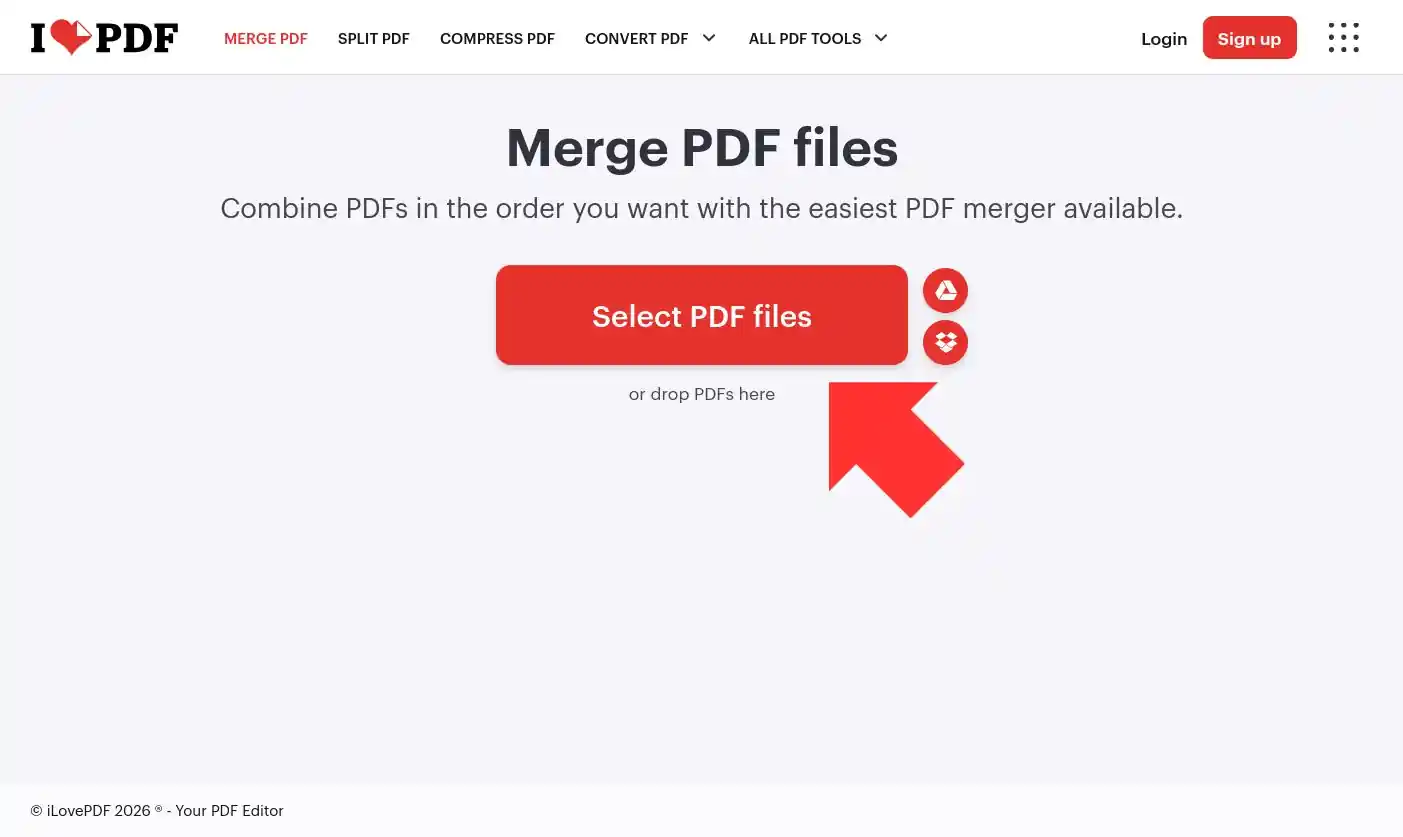
Klik tombol Select PDF Files dan pilih semua file yang ingin Sobat Androbuntu gabungkan.
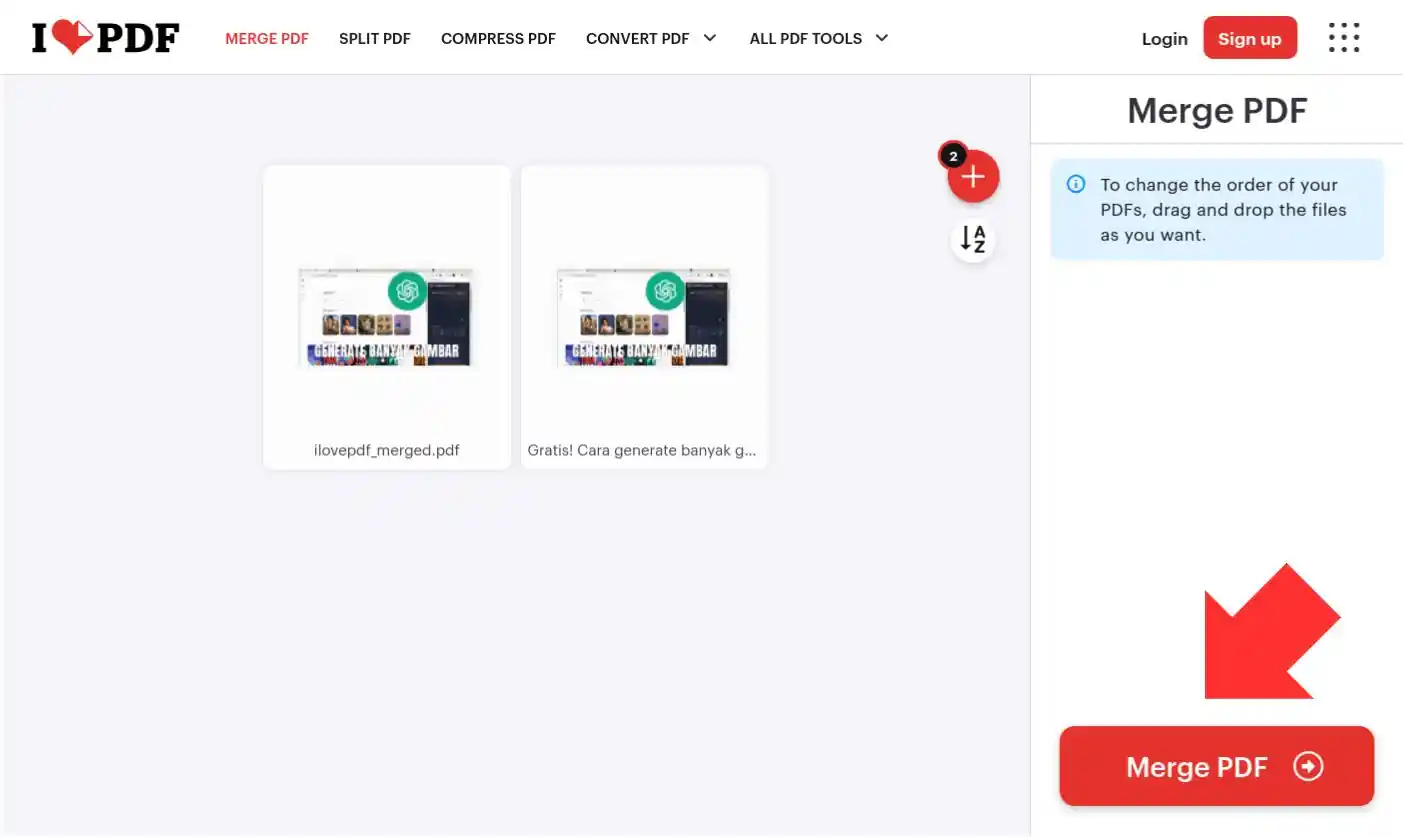
Kamu akan melihat preview semua file yang kamu pilih. Lanutkan dengan klik tombol Merge PDF yang ada di sisi kanan bawah layar.
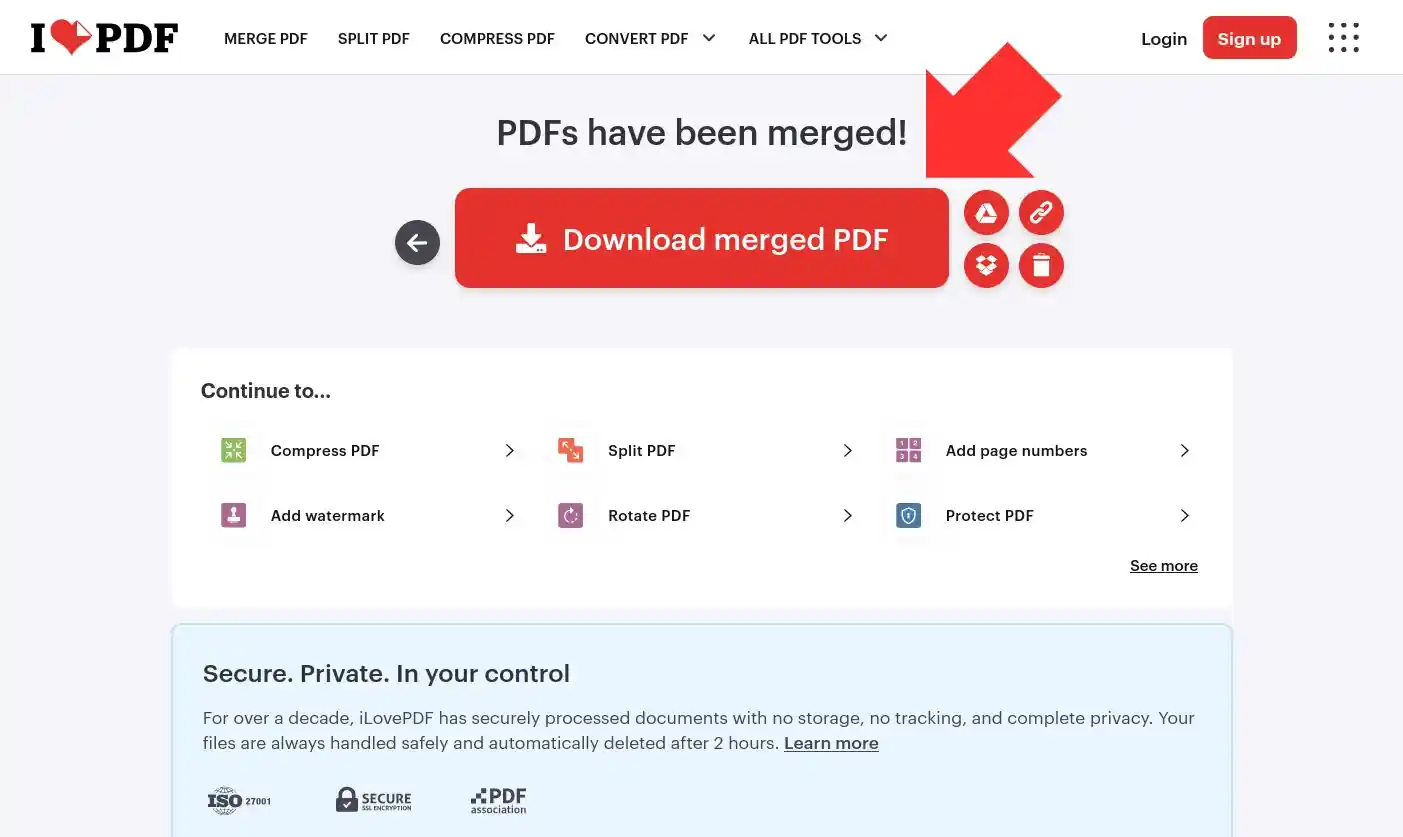
Tunggu hingga proses penggabungan selesai. Kemudian ketuk Download merged PDF untuk menyimpannya di laptop atau PC kamu.
Menggunakan aplikasi Android
Ada kalanya kita harus melakukan pekerjaan melalui HP Android, termasuk urusan menggabungkan PDF sepert ini. Entah karena kita sedang ada di luar kantor, atau karena memang Sobat Androbuntu adalah “orang lapangan”.
Tenang saja. Sebagai pengguna Android, kita cukup beruntung karena di Google Play Store ada banyak sekali aplikasi produktivitas semacam ini, salah satunya adalah aplikasi bernama Merge PDF.
Seperti namanya, fitur utama dari aplikasi ini adalah menggabungkan file PDF. Cukup unduh aplikasinya, pilih semua file yang ingi digabungkan, tunggu hingga prosesnya selesai. Dan kamu sudah bisa mengirimkan PDF tersebut.
Berikut ini adalah langkah-langkah menggabungkan PDF di aplikasi Merge PDF di Android:
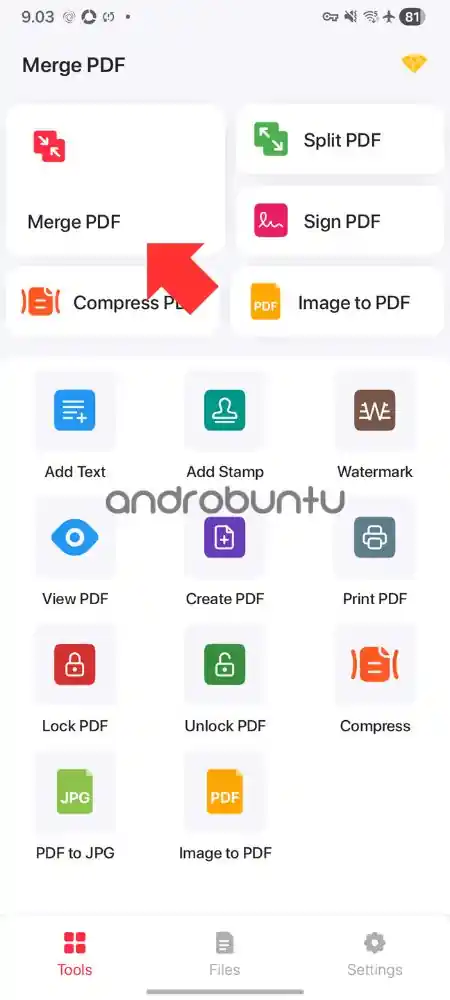
Buka aplikasi Merge PDF. Kemudian pilih menu “Merge PDF”.
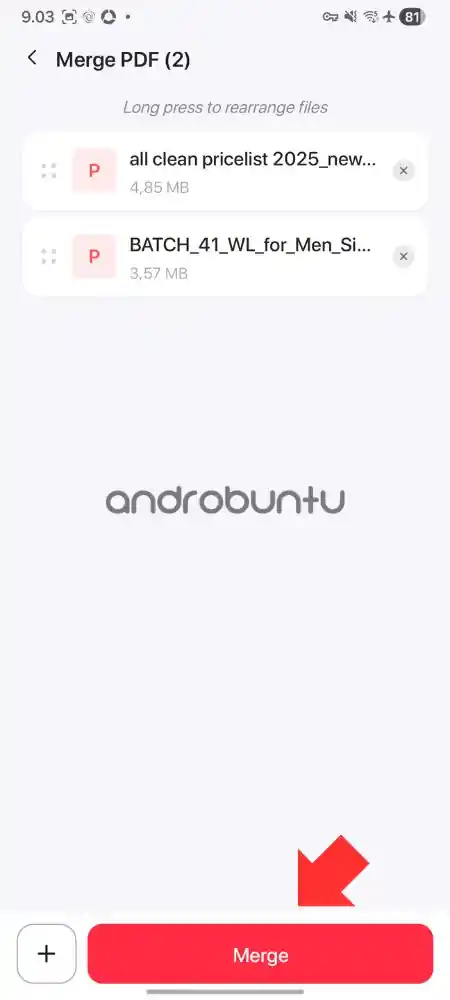
Pilih semua file PDF yang ingin digabungkan menjadi satu. Kemudian ketuk tombol “Merge”.
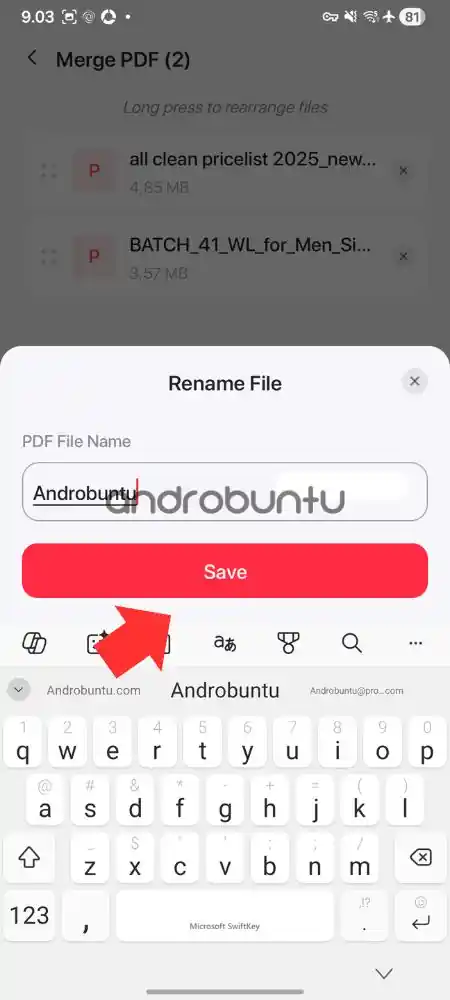
Beri nama file PDF yang akan digabungkan. Kettuk tombol “Save”.
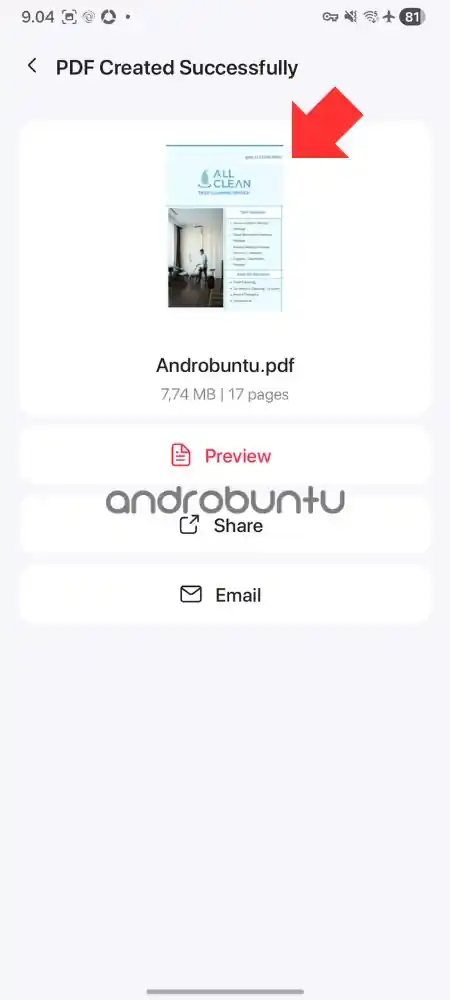
Dalam hitungan detik, semua file yang kamu pilih tadi akan digabungkan menjadi satu file utuh.
Kapan harus menggabungkan file PDF?
Ada beberapa skenario kenapa menggabungkan file PDF itu diperlukan. Misalnya adalah ketika Sobat Androbuntu ingin mengirimkan surat lamaran pekerjaan beserta dengan semua berkas pendukung yang dibutuhkan.
Jadi, alih-alih mengirimkan setiap berkas secara terpisah, alangkah baiknya menggabungkan semua berkas tersebut menjadi satu sebelum dikirim. Ini memiliki beberapa kelebihan, diantaranya adalah meminimalisir adanya berkas yang tidak terkirim.
Pihak penerima juga akan sangat terbantu. HRD misalnya, mereka dapat mempelajari semua dokumen yang kamu kirimkan dengan lebih mudah karena semuanya ada di satu file utuh, tidak terpisah-pisah.
Tips keamanan data
Jika kamu menggabungkan dokumen-dokumen penting, sangat tidak disarankan untuk menggunakan situs-situs penggabung PDF. Dokumen penting yang saya maksud antara lain laporan keuangan, foto, KTP, KK, SIM dan dokumen sejenis lainnya yang berisi informasi sensitif.
Alasannya jelas, jika kita menggabungkan file PDF menggunakan situs penggabung PDF, semua file PDF kita akan diunggah dan terkirim ke server. Ada kemungkinan situs tersebut mengalami serangan atau peretasan, dan jika sedang tidak beruntung, data-data kita akan dicuri oleh peretas tersebut.
Pertanyaan yang Sering Ditanyakan
Berapa banyak file PDf yang dapat saya gabungkan dalam satu watu di ilovepdf?
Untuk akun gratis, kamu dapat menggabungkan hingga 25 file PDF dalam sekali merge dengan total ukuran maksimum 100 MB. Sedangkan akun premium hingga 500 file PDF dengan total ukuran maksimum 4 GB.
Apakah aman menggabungkan PDF di ilovepdf?
Aman jika PDF yang digabungkan tidak berisi informasi sensitif, untuk dokumen-dokumen berisi informasi sensitif lebih baik gunakan tools atau aplikasi offline.
Berapa lama proses penggabungkan PDF selesai dilakukan?
Bervariasi tergantung dari ukuran file, jumlah file dan tingkat kepadatan server. Jika menggabungkan beberapa file berukuran kecil, biasanya hanya dalam hitungan detik akan selesai, file dengan ukuran yang jauh lebih besar membutuhkan waktu yang lebih lama.
Apakah menggabungkan PDF akan mengurangi kualitas dokumen?
Umumnya tidak karena menggabungkan PDF hanya menyatukan halaman-halaman menjadi satu file, tidak ada proses kompresi yang terjadi selama penggabungan.
Bagaimana cara mengurutkan halaman sebelum digabungkan?
Unggah setiap file sesuai dengan urutan yang kamu inginkan, dengan begitu file hasil penggabungan akan mengikuti urutan file yang kamu gabungkan.