WhatsApp adalah aplikasi yang umum digunakan untuk berkomunikasi. Baik komunikasi menggunakan teks, suara, ataupun video call.
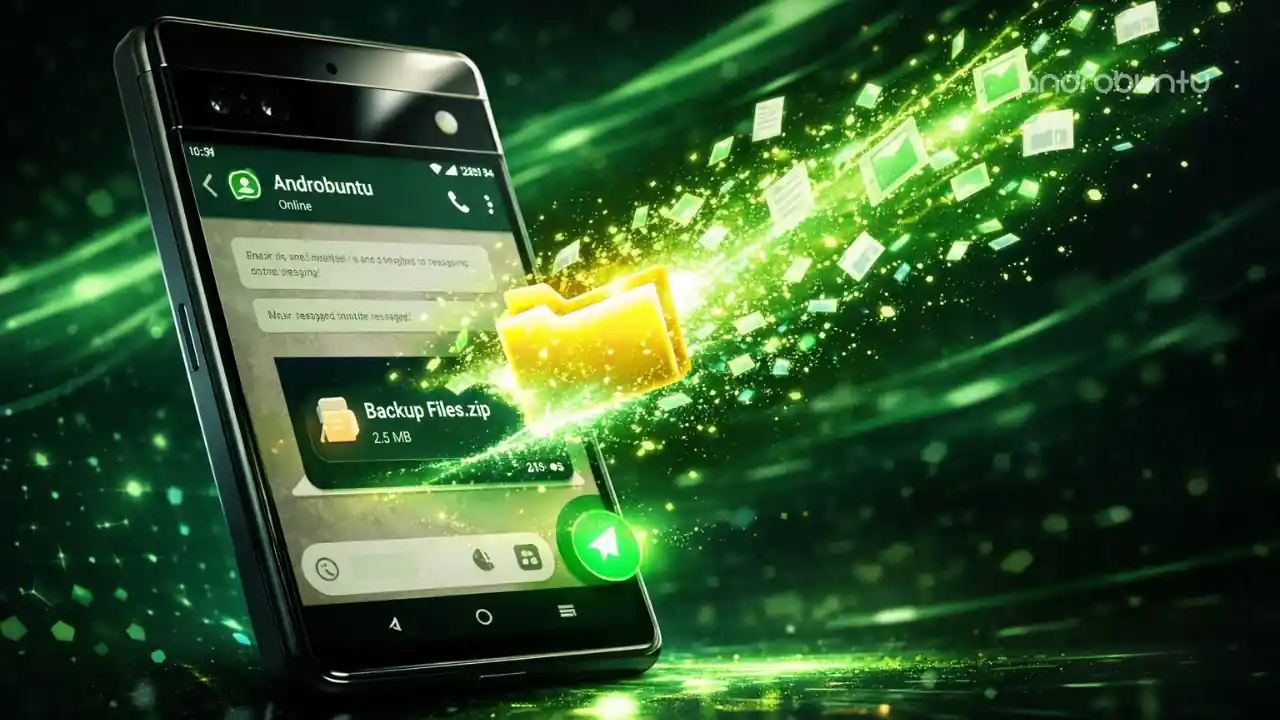
Nah, yang menarik adalah WhatsApp juga sering digunakan untuk mengirim file antar penggunanya. WhatsApp sendiri kini sudah bisa digunakan untuk mengirim segala macam jenis file.
Mulai dari mp3, 3gp, mp4, mkv, hingga apk. Namun sampai saat ini WhatsApp belum bisa digunakan untuk mengirim folder.
Padahal kalau bisa digunakan untuk mengirim folder, tentu akan mempermudah kita ketika ingin mengirim banyak file. Cukup kumpulkan file dalam satu folder, kemudian kirim folder tersebut.
Tapi tenang saja Sobat Androbuntu, masih ada cara lain untuk mengirim folder. Ikuti panduannya dibawah ini.
Baca juga: Cara Mengunci Chat di WhatsApp
Cara Mengirim Folder Melalui WhatsApp dengan Mudah
https://youtu.be/gJkDEoLS1Xw
Setiap HP Android modern sudah dilengkapi dengan file manager bawaan dengan fitur lengkap. Salah satu fitur berguna yang akan kita gunakan dalam tutorial kali ini adalah fitur untuk mengkompres folder.
Dengan begitu, nanti folder beserta dengan seluruh file yang ada di dalam folder tersebut akan dikompres menjadi file berformat ZIP. Dan tentunya akan memungkinkan untuk dikirim melalui WhatsApp.
Setelah folder terkompres, baru kita bisa mengirimkannya melalui WhatsApp. Untuk langkah-langkahnya, ada dibawah:
Buka aplikasi file manager di HP Android kamu. Pilih folder yang ingin kamu kirim. Sentuh dan tahan pada folder tersebut, kemudian ketuk tombol titik tiga yang ada di pojok kanan atas.
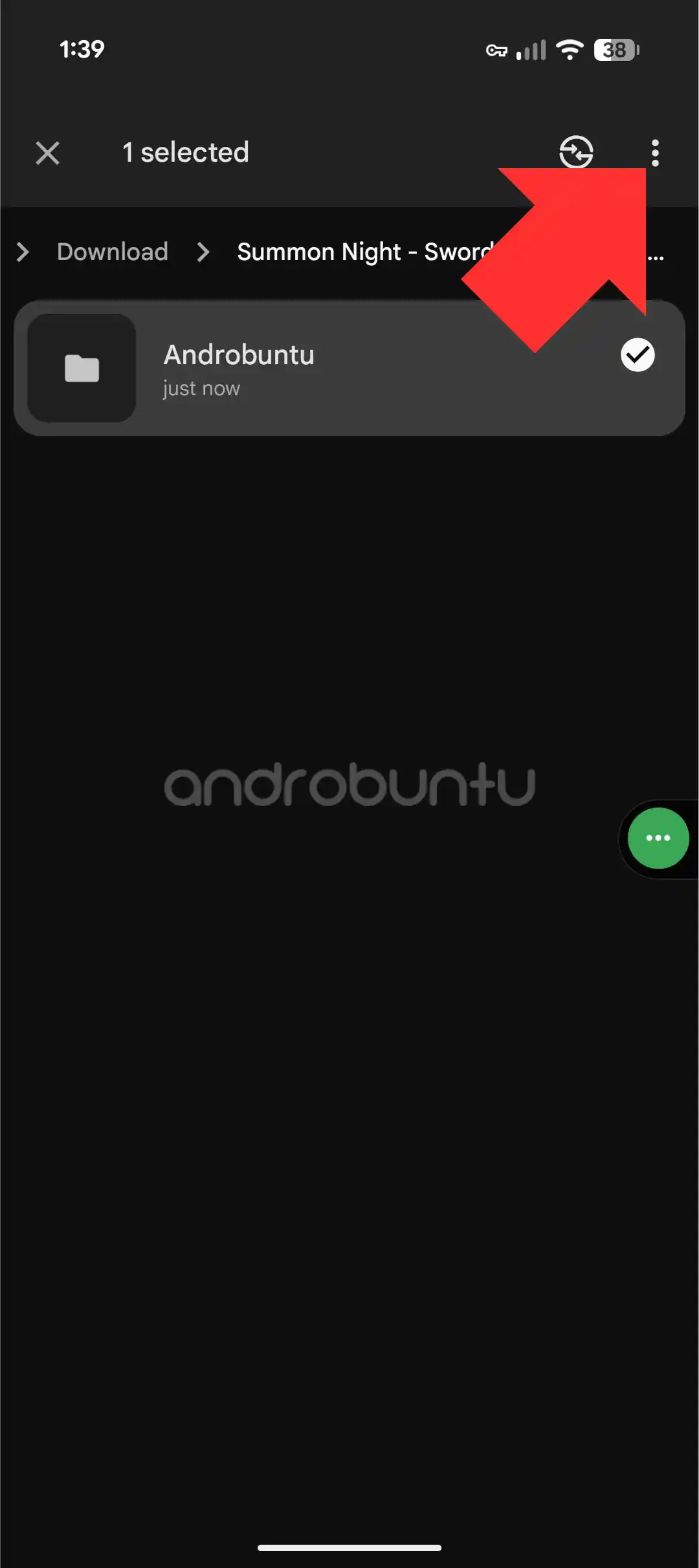
Akan muncul beberapa opsi. Pilih Compress.
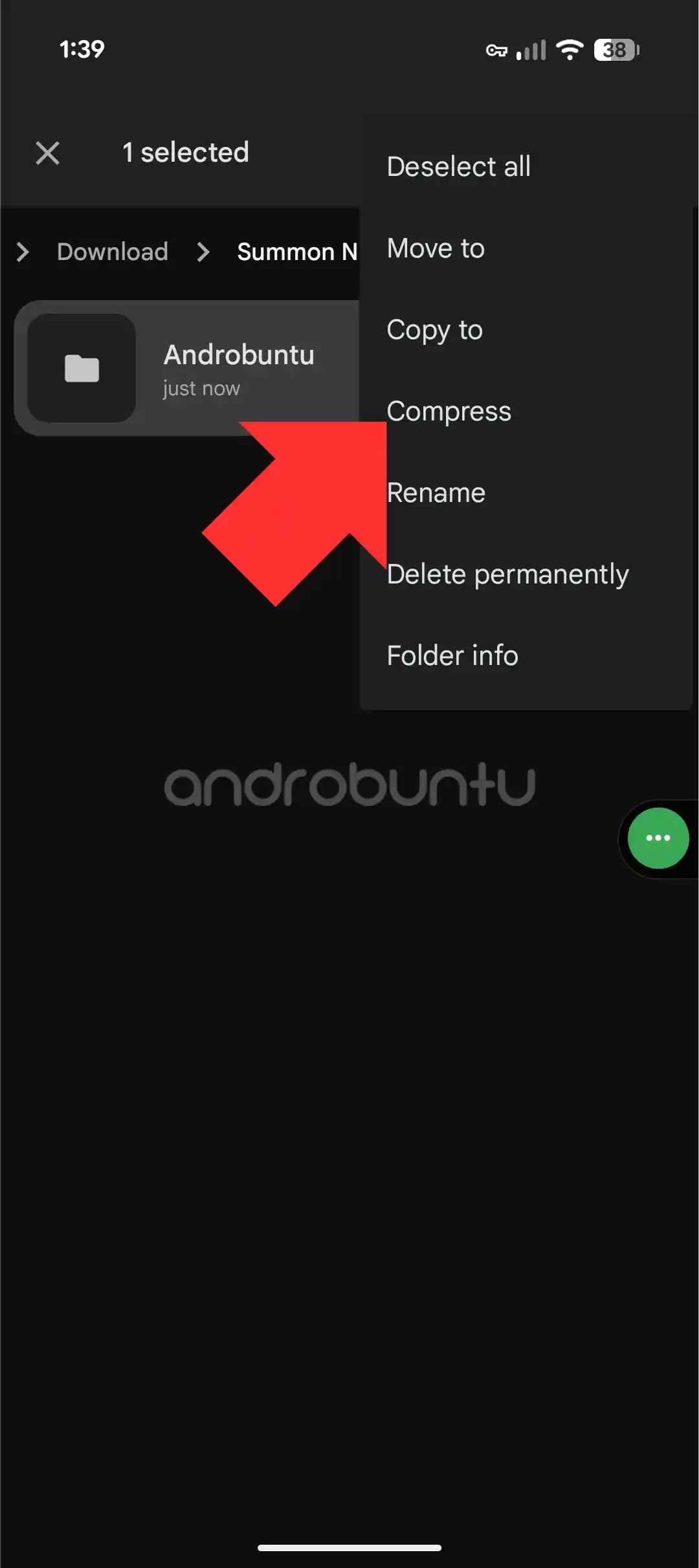
Berikutnya beri nama berkas untuk folder yang akan dikompres. Bebas beri nama apa saja. Kemudian ketuk tombol Compress.
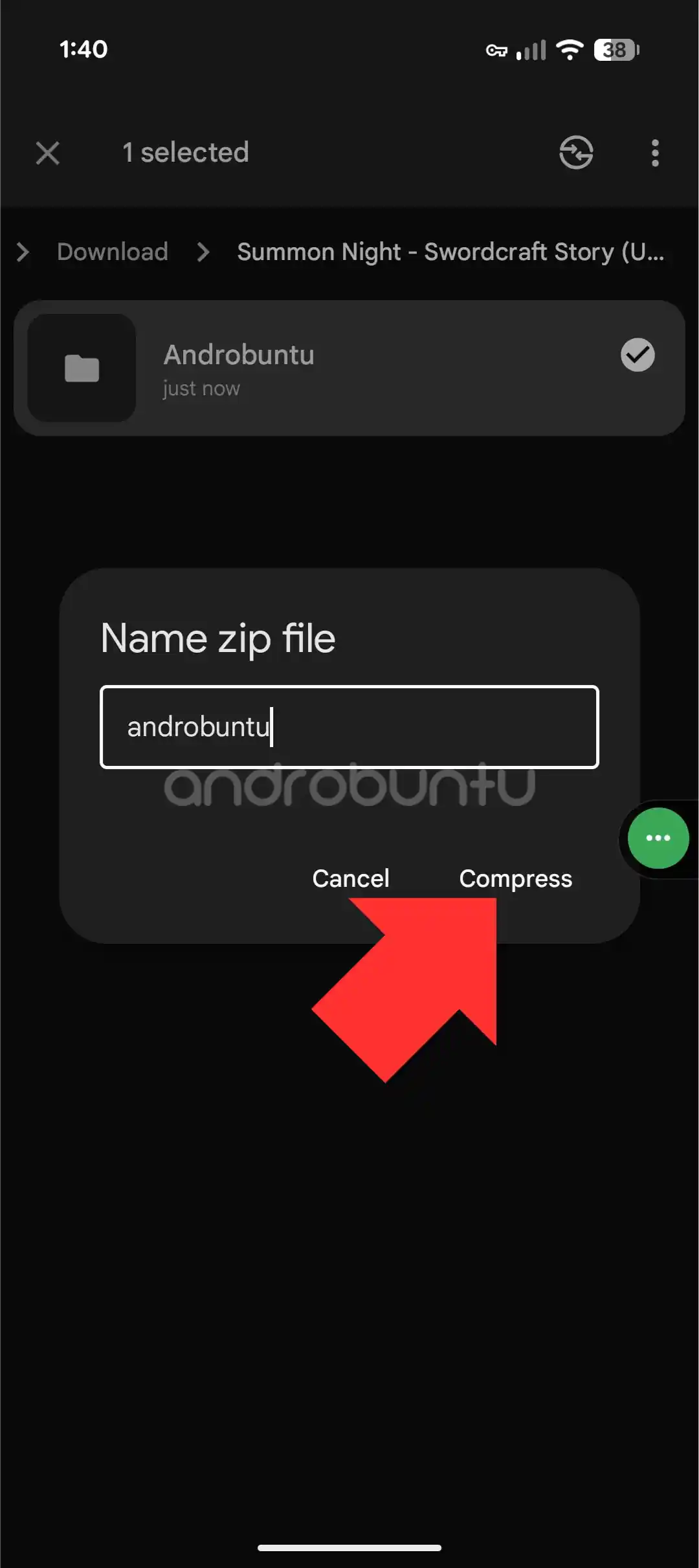
Setelah itu akan muncul file berformat ZIP dengan nama yang sudah kamu tentukan. Waktu yang ditentukan untuk mengkompres bervariasi, tergantung dari ukuran folder.
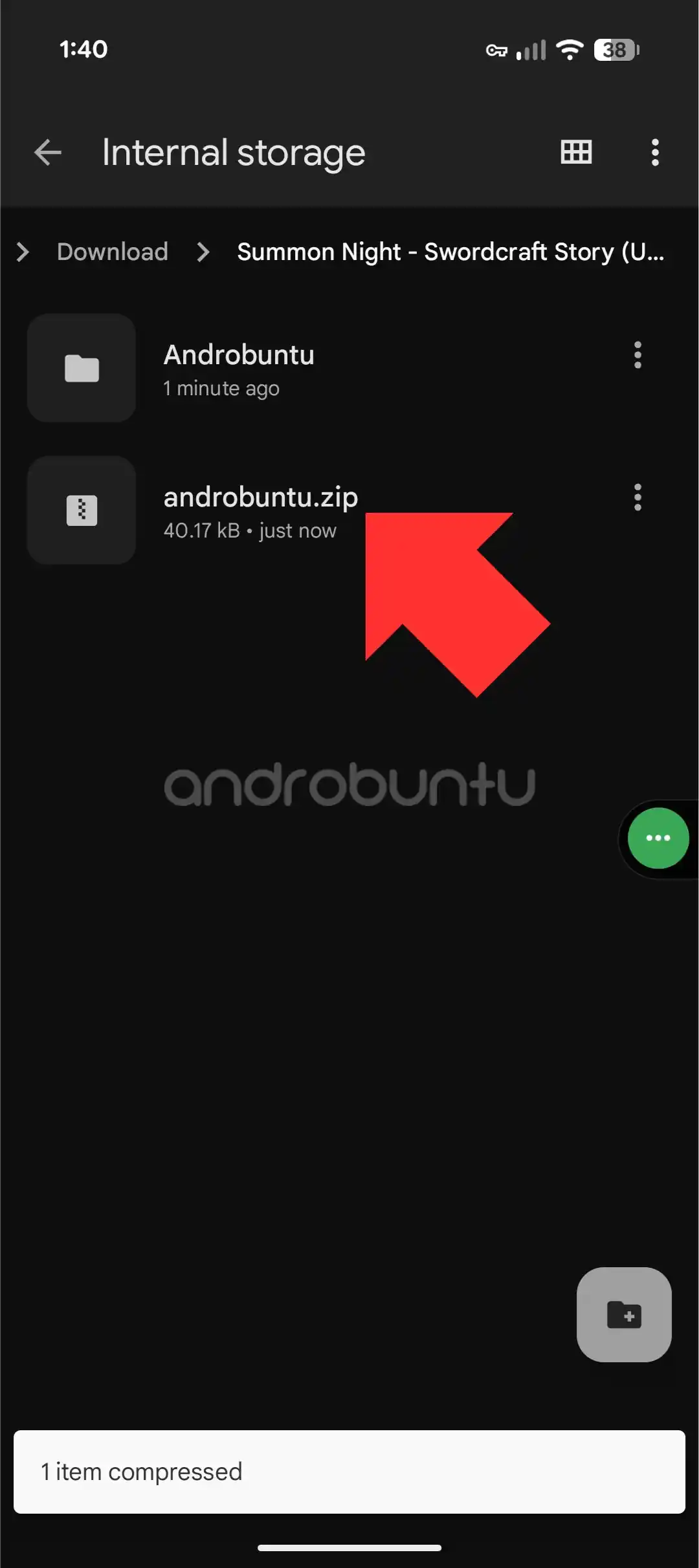
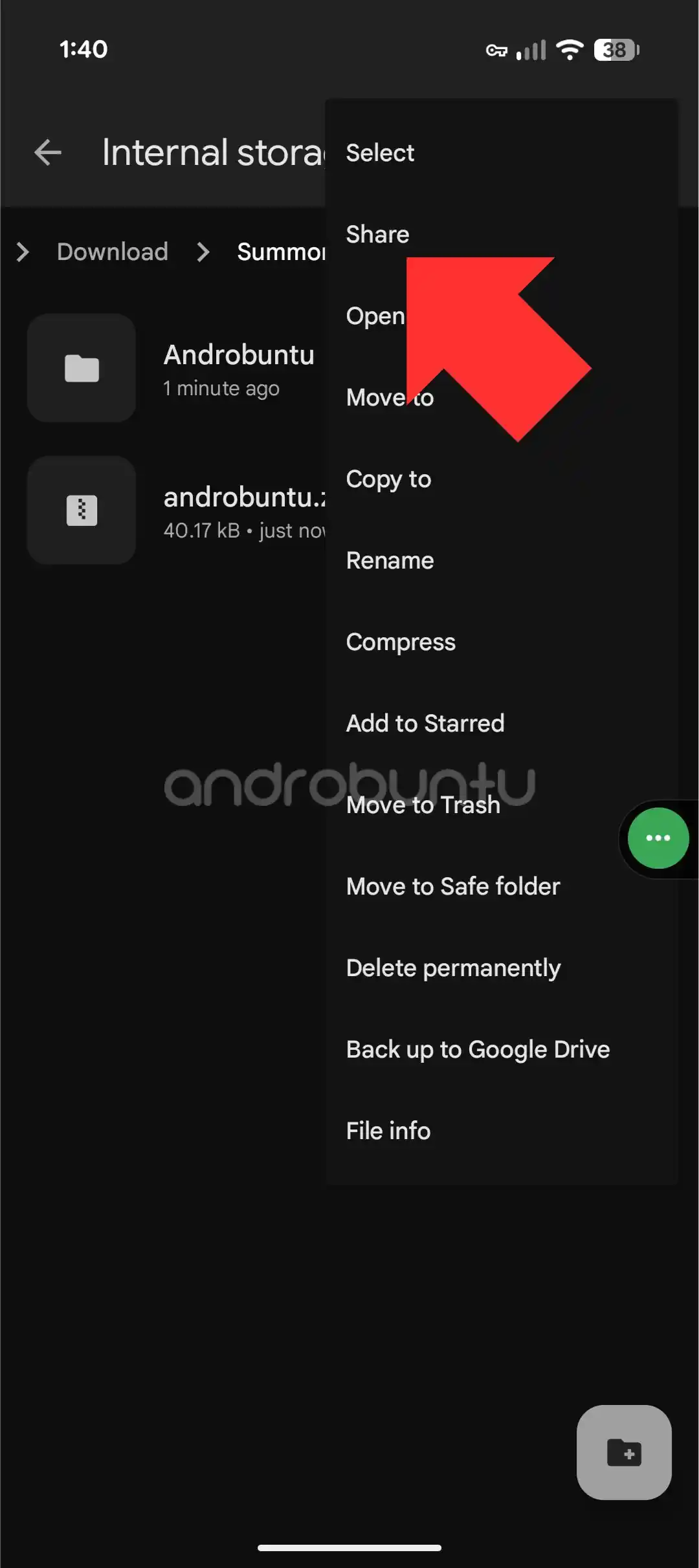
Jika sudah selesai, sentuh dan tahan pada file ZIP tersebut. Ketuk tombol titik tiga yang ada di pojok kanan atas kemudian pilih Share.
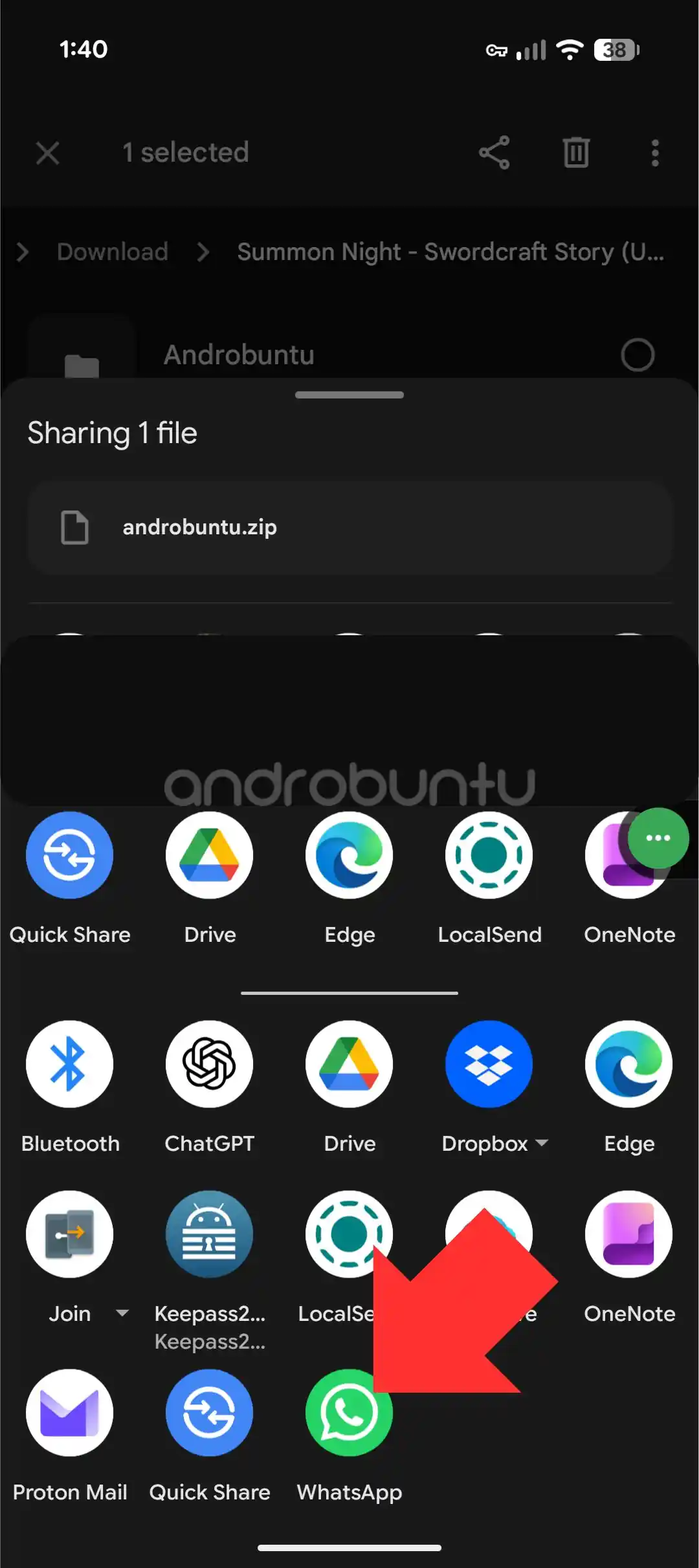
Kemudian akan muncul pilihan aplikasi. Pilih aplikasi WhatsApp.
Aplikasi WhatsApp akan terbuka. Cari kontak teman kamu yang ingin kamu kirimi folder yang kini sudah menjadi file ZIP. Sebagai contoh saja, disini saya akan mengirimkan file ZIP ke diri saya sendiri.
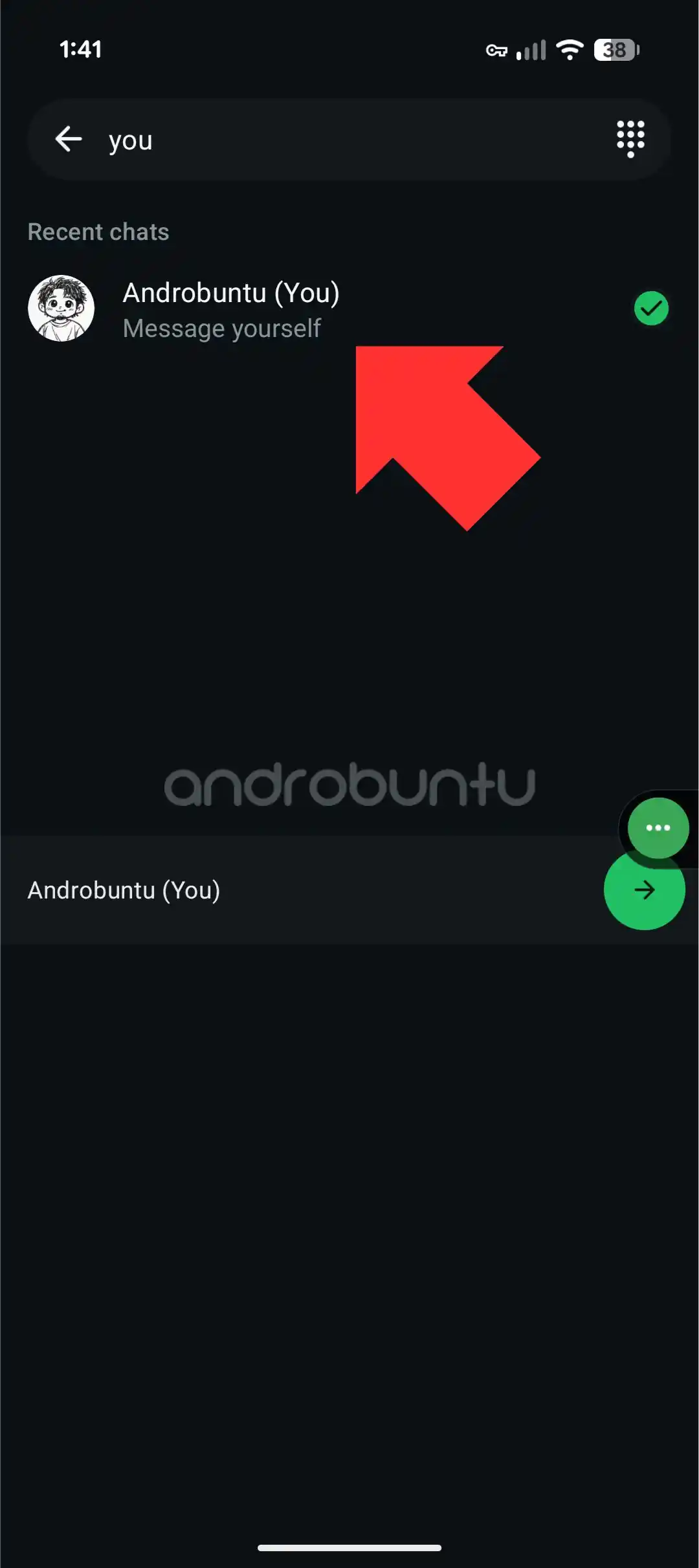
Ketuk tombol kirim.
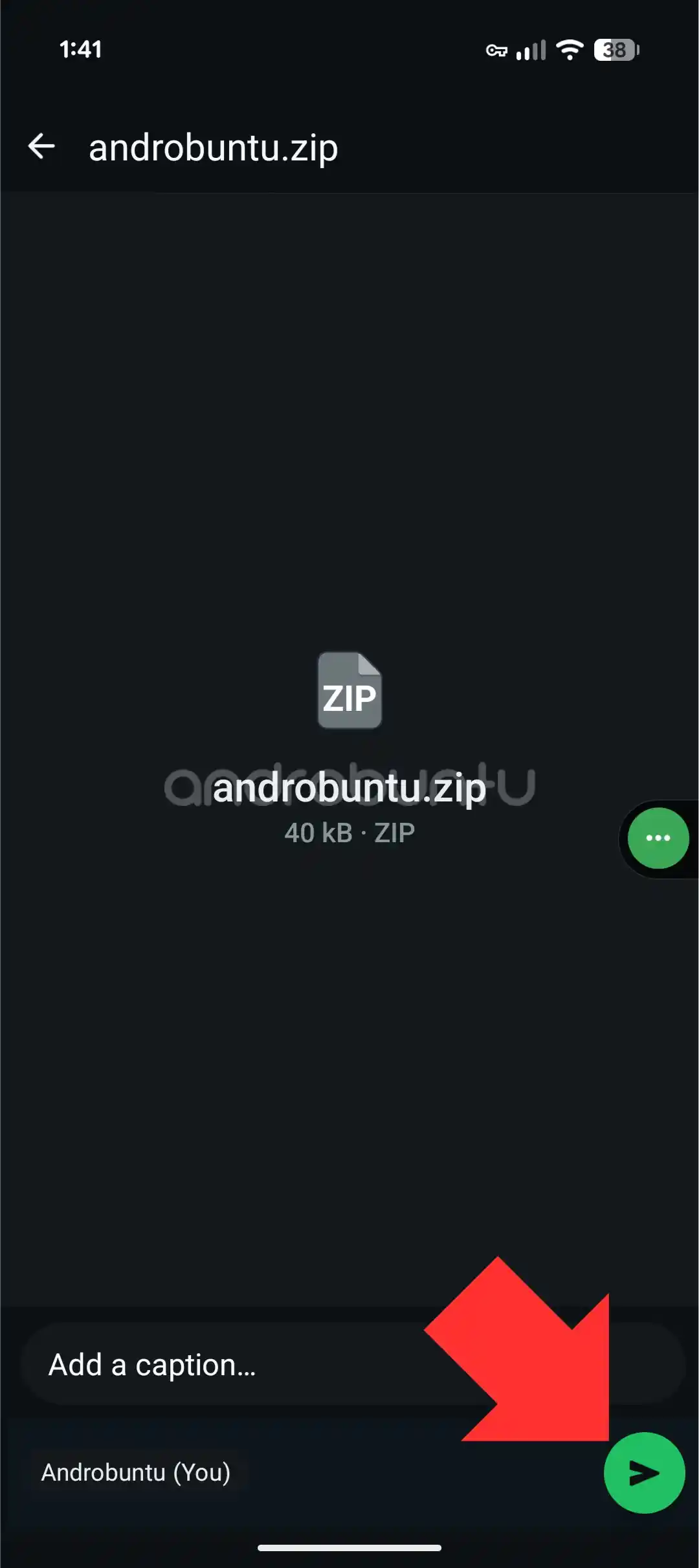
Selesai. Kini file ZIP tersebut sudah terkirim ke teman kamu.
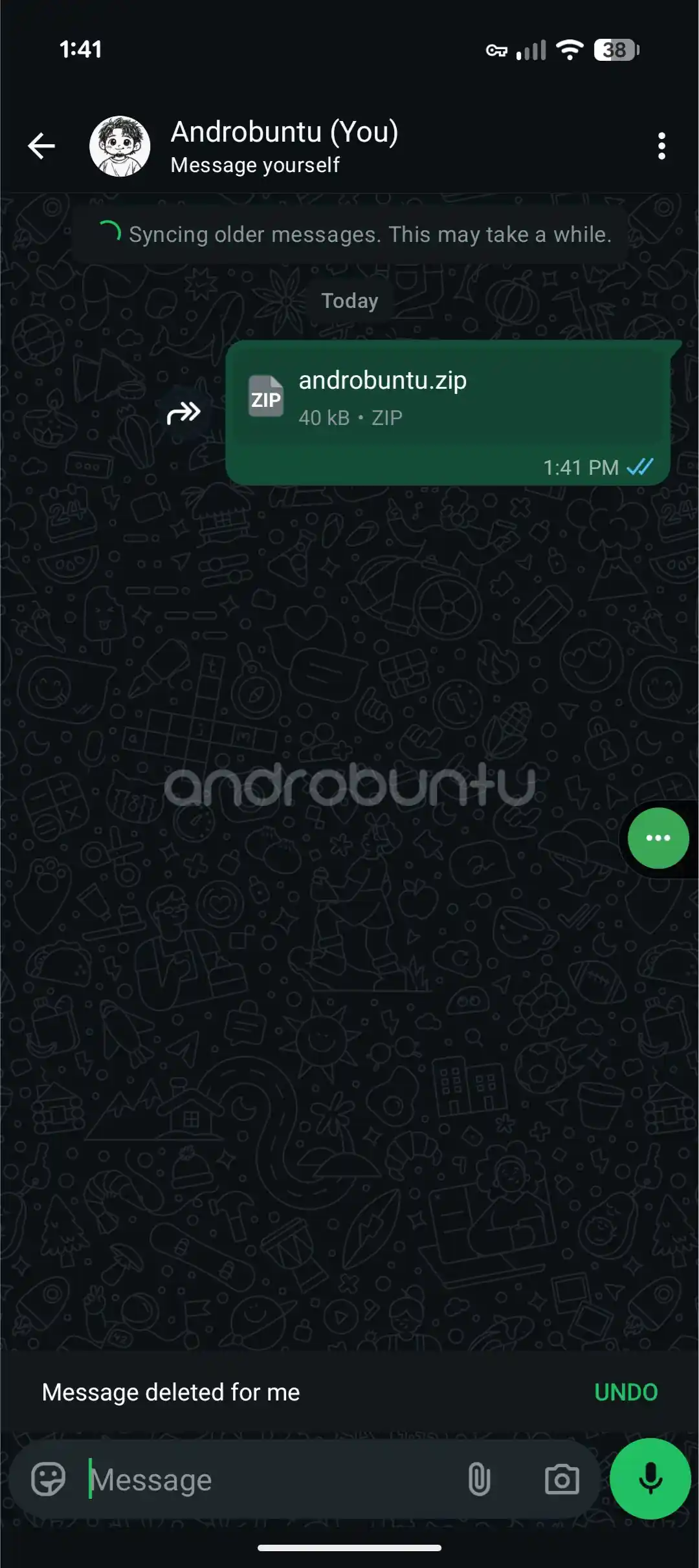
Mintalah teman kamu untuk membuka RAR atau ZIP tadi. Nanti jika file tersebut sudah dibuka, maka teman kamu akan bisa melihat isi dari folder tersebut, termasuk semua file yang ada didalamnya.
Oh, ya. Ketika kamu mengarsipkan sebuah folder, kamu juga bisa menambahkan password. Jadi kalau RAR atau ZIP tersebut ingin dibuka, dibutuhkan password untuk membukanya.
Kalau passwordnya salah, maka RAR atau ZIP tersebut tidak akan bisa dibuka. Fitur tersebut sangat berguna jika kamu ingin mengirim folder berisi file-file rahasia.
Kenapa folder saya tetap tidak dapat terkirim?

Coba cek ukuran folder kamu setelah di kompres, apakah ukurannya melebihi 100MB? Jika iya, maka wajar jika folder kamu tidak dapat dikirim melalui WhatsApp.
Kamu bisa baca langsung di situs resminya, maksimal ukuran file yang dapat dikirim melalui WhatsApp adalah 100MB.
Untuk mengatasi hal tersebut, kamu bisa memisahkan file-file yang ada di dalam folder menjadi dua bagian. Pastikan setelah di bagi tidak ada folder yang ukurannya melebihi 100MB.
Setelah dipastikan keduanya berukuran dibawah 100MB, kamu bisa kompres kedua folder tersebut dan kemudian mengirimkannya.
Kenapa proses pengiriman lama sekali?
Ada banyak sebab. Pertama, bisa jadi karena memang koneksi internet yang Sobat Androbuntu gunakan sedang lambat. Coba cek kecepatan koneksinya menggunakan Speedtest.
Jika memang hasilnya menunjukkan lambat, maka itu wajar. Tunggu saja hingga proses pengiriman selesai.
Tapi jika koneksi internet kamu tergolong cepat, batalkan pengiriman folder yang sedang berlangsung, lalu coba kirimkan ulang.
Kenapa saya tidak dapat membuka folder yang saya terima?
Kamu harus mengunduh aplikasi RAR terlebih dahulu untuk membuka folder yang masih dikompres dan berformat .rar tersebut. Tanpa aplikasi RAR, kamu tidak akan bisa membuka folder tersebut beserta seluruh file yang ada didalamnya.
Hal sama juga berlaku untuk penerima folder. Nah, itu dia tadi cara untuk mengirim folder di WhatsApp.
Cara diatas sebenarnya bisa Sobat Androbuntu lakukan baik di Android maupun di iPhone. Bahkan kamu juga bisa melakukannya menggunakan WhatsApp Web.
💵 Top up BTC, BNB, Ton DLL: https://www.instagram.com/profesorclover/
📌 Belajar crypto terlengkap hanya di https://androbuntu.com/author/profesorclover/
---------------
📌 Tempat beli Bitcoin favorit saya
📊 Pluang: https://pluang.onelink.me/jTjO/55ey2z1e (Kode: MUHA544664)
📊 Pintu: https://pintu.page.link/BkpJrQG5MWf68huQ6
📊 Tokocrypto: https://www.tokocrypto.com/account/signup?ref=PROFESOR
📊 Bitget: https://www.bgportable.com/referral/register?clacCode=1P75CFUS&from=%2Fevents%2Freferral-all-program&source=events&utmSource=PremierInviter
📊 Binance: https://www.binance.com/en-IN/register?ref=N9VYBEGX
📊 Indodax: https://indodax.com/ref/yusyulianto/1
📊 OKX: https://okx.ac/join/7093193
---------------
🔥 Situs dan sosial media
🌐 Instagram: https://www.instagram.com/profesorclover/
🌐 Discord: https://discord.gg/ThtFkhSYbM
🌐 Situs: https://androbuntu.com/author/profesorclover/
🌐 Belikan saya kopi: https://lynk.id/profesorclover/s/GnRN4rW
---------------
Semua video di Channel YouTube Profesor Clover adalah untuk kepentingan edukasi dan juga dokumentasi pribadi, bukan nasihat keuangan.
Saya bukan penasihat keuangan ataupun trader profesional. Saya hanyalah orang yang tertarik dengan teknologi baru seperti kriptokurensi.
Pastikan untuk selalu riset terlebih dahulu sebelum anda memutuskan untuk berinvestasi di kriptokurensi ataupun instrumen investasi lainnya.
💵 Top up BTC, BNB, Ton DLL: https://www.instagram.com/profesorclover/
📌 Belajar crypto terlengkap hanya di https://androbuntu.com/author/profesorclover/
---------------
📌 Tempat beli Bitcoin favorit saya
📊 Pluang: https://pluang.onelink.me/jTjO/55ey2z1e (Kode: MUHA544664)
📊 Pintu: https://pintu.page.link/BkpJrQG5MWf68huQ6
📊 Tokocrypto: https://www.tokocrypto.com/account/signup?ref=PROFESOR
📊 Bitget: https://www.bgportable.com/referral/register?clacCode=1P75CFUS&from=%2Fevents%2Freferral-all-program&source=events&utmSource=PremierInviter
📊 Binance: https://www.binance.com/en-IN/register?ref=N9VYBEGX
📊 Indodax: https://indodax.com/ref/yusyulianto/1
📊 OKX: https://okx.ac/join/7093193
---------------
🔥 Situs dan sosial media
🌐 Instagram: https://www.instagram.com/profesorclover/
🌐 Discord: https://discord.gg/ThtFkhSYbM
🌐 Situs: https://androbuntu.com/author/profesorclover/
🌐 Belikan saya kopi: https://lynk.id/profesorclover/s/GnRN4rW
---------------
Semua video di Channel YouTube Profesor Clover adalah untuk kepentingan edukasi dan juga dokumentasi pribadi, bukan nasihat keuangan.
Saya bukan penasihat keuangan ataupun trader profesional. Saya hanyalah orang yang tertarik dengan teknologi baru seperti kriptokurensi.
Pastikan untuk selalu riset terlebih dahulu sebelum anda memutuskan untuk berinvestasi di kriptokurensi ataupun instrumen investasi lainnya.
💵 Top up BTC, BNB, Ton DLL: https://www.instagram.com/profesorclover/
📌 Belajar crypto terlengkap hanya di https://androbuntu.com/author/profesorclover/
---------------
📌 Tempat beli Bitcoin favorit saya
📊 Pluang: https://pluang.onelink.me/jTjO/55ey2z1e (Kode: MUHA544664)
📊 Pintu: https://pintu.page.link/BkpJrQG5MWf68huQ6
📊 Tokocrypto: https://www.tokocrypto.com/account/signup?ref=PROFESOR
📊 Bitget: https://www.bgportable.com/referral/register?clacCode=1P75CFUS&from=%2Fevents%2Freferral-all-program&source=events&utmSource=PremierInviter
📊 Binance: https://www.binance.com/en-IN/register?ref=N9VYBEGX
📊 Indodax: https://indodax.com/ref/yusyulianto/1
📊 OKX: https://okx.ac/join/7093193
---------------
🔥 Situs dan sosial media
🌐 Instagram: https://www.instagram.com/profesorclover/
🌐 Discord: https://discord.gg/ThtFkhSYbM
🌐 Situs: https://androbuntu.com/author/profesorclover/
🌐 Belikan saya kopi: https://lynk.id/profesorclover/s/GnRN4rW
---------------
Semua video di Channel YouTube Profesor Clover adalah untuk kepentingan edukasi dan juga dokumentasi pribadi, bukan nasihat keuangan.
Saya bukan penasihat keuangan ataupun trader profesional. Saya hanyalah orang yang tertarik dengan teknologi baru seperti kriptokurensi.
Pastikan untuk selalu riset terlebih dahulu sebelum anda memutuskan untuk berinvestasi di kriptokurensi ataupun instrumen investasi lainnya.
💵 Top up BTC, BNB, Ton DLL: https://www.instagram.com/profesorclover/
📌 Belajar crypto terlengkap hanya di https://androbuntu.com/author/profesorclover/
---------------
📌 Tempat beli Bitcoin favorit saya
📊 Pluang: https://pluang.onelink.me/jTjO/55ey2z1e (Kode: MUHA544664)
📊 Pintu: https://pintu.page.link/BkpJrQG5MWf68huQ6
📊 Tokocrypto: https://www.tokocrypto.com/account/signup?ref=PROFESOR
📊 Bitget: https://www.bgportable.com/referral/register?clacCode=1P75CFUS&from=%2Fevents%2Freferral-all-program&source=events&utmSource=PremierInviter
📊 Binance: https://www.binance.com/en-IN/register?ref=N9VYBEGX
📊 Indodax: https://indodax.com/ref/yusyulianto/1
📊 OKX: https://okx.ac/join/7093193
---------------
🔥 Situs dan sosial media
🌐 Instagram: https://www.instagram.com/profesorclover/
🌐 Discord: https://discord.gg/ThtFkhSYbM
🌐 Situs: https://androbuntu.com/author/profesorclover/
🌐 Belikan saya kopi: https://lynk.id/profesorclover/s/GnRN4rW
---------------
Semua video di Channel YouTube Profesor Clover adalah untuk kepentingan edukasi dan juga dokumentasi pribadi, bukan nasihat keuangan.
Saya bukan penasihat keuangan ataupun trader profesional. Saya hanyalah orang yang tertarik dengan teknologi baru seperti kriptokurensi.
Pastikan untuk selalu riset terlebih dahulu sebelum anda memutuskan untuk berinvestasi di kriptokurensi ataupun instrumen investasi lainnya.
💵 Top up BTC, BNB, Ton DLL: https://www.instagram.com/profesorclover/
📌 Belajar crypto terlengkap hanya di https://androbuntu.com/author/profesorclover/
---------------
📌 Tempat beli Bitcoin favorit saya
📊 Pluang: https://pluang.onelink.me/jTjO/55ey2z1e (Kode: MUHA544664)
📊 Pintu: https://pintu.page.link/BkpJrQG5MWf68huQ6
📊 Tokocrypto: https://www.tokocrypto.com/account/signup?ref=PROFESOR
📊 Bitget: https://www.bgportable.com/referral/register?clacCode=1P75CFUS&from=%2Fevents%2Freferral-all-program&source=events&utmSource=PremierInviter
📊 Binance: https://www.binance.com/en-IN/register?ref=N9VYBEGX
📊 Indodax: https://indodax.com/ref/yusyulianto/1
📊 OKX: https://okx.ac/join/7093193
---------------
🔥 Situs dan sosial media
🌐 Instagram: https://www.instagram.com/profesorclover/
🌐 Discord: https://discord.gg/ThtFkhSYbM
🌐 Situs: https://androbuntu.com/author/profesorclover/
🌐 Belikan saya kopi: https://lynk.id/profesorclover/s/GnRN4rW
---------------
Semua video di Channel YouTube Profesor Clover adalah untuk kepentingan edukasi dan juga dokumentasi pribadi, bukan nasihat keuangan.
Saya bukan penasihat keuangan ataupun trader profesional. Saya hanyalah orang yang tertarik dengan teknologi baru seperti kriptokurensi.
Pastikan untuk selalu riset terlebih dahulu sebelum anda memutuskan untuk berinvestasi di kriptokurensi ataupun instrumen investasi lainnya.
Androbuntu adalah media online yang fokus membahas perkembangan gadget, serta tips dan trik cara menggunakannya.
Jangan lupa like, subscribe dan nyalakan lonceng untuk mendapatkan notifikasi video terbaru dari kami.
Situs: https://androbuntu.com/
Twitter: https://twitter.com/androbuntuco
Instagram: https://instagram.com/androbuntu
Discord: https://discord.gg/ZVVm9Y6
Tanya-tanya dan kerjasama:
[email protected]💵 Top up BTC, BNB, Ton DLL: https://www.instagram.com/profesorclover/
📌 Belajar crypto terlengkap hanya di https://androbuntu.com/author/profesorclover/
---------------
📌 Tempat beli Bitcoin favorit saya
📊 Pluang: https://pluang.onelink.me/jTjO/55ey2z1e (Kode: MUHA544664)
📊 Pintu: https://pintu.page.link/BkpJrQG5MWf68huQ6
📊 Tokocrypto: https://www.tokocrypto.com/account/signup?ref=PROFESOR
📊 Bitget: https://www.bgportable.com/referral/register?clacCode=1P75CFUS&from=%2Fevents%2Freferral-all-program&source=events&utmSource=PremierInviter
📊 Binance: https://www.binance.com/en-IN/register?ref=N9VYBEGX
📊 Indodax: https://indodax.com/ref/yusyulianto/1
📊 OKX: https://okx.ac/join/7093193
---------------
🔥 Situs dan sosial media
🌐 Instagram: https://www.instagram.com/profesorclover/
🌐 Discord: https://discord.gg/ThtFkhSYbM
🌐 Situs: https://androbuntu.com/author/profesorclover/
🌐 Belikan saya kopi: https://lynk.id/profesorclover/s/GnRN4rW
---------------
Semua video di Channel YouTube Profesor Clover adalah untuk kepentingan edukasi dan juga dokumentasi pribadi, bukan nasihat keuangan.
Saya bukan penasihat keuangan ataupun trader profesional. Saya hanyalah orang yang tertarik dengan teknologi baru seperti kriptokurensi.
Pastikan untuk selalu riset terlebih dahulu sebelum anda memutuskan untuk berinvestasi di kriptokurensi ataupun instrumen investasi lainnya.
Androbuntu adalah media online yang fokus membahas perkembangan gadget, serta tips dan trik cara menggunakannya.
Jangan lupa like, subscribe dan nyalakan lonceng untuk mendapatkan notifikasi video terbaru dari kami.
Situs: https://androbuntu.com/
Twitter: https://twitter.com/androbuntuco
Instagram: https://instagram.com/androbuntu
Discord: https://discord.gg/ZVVm9Y6
Tanya-tanya dan kerjasama:
[email protected]Androbuntu adalah media online yang fokus membahas perkembangan gadget, serta tips dan trik cara menggunakannya.
Jangan lupa like, subscribe dan nyalakan lonceng untuk mendapatkan notifikasi video terbaru dari kami.
Situs: https://androbuntu.com/
Twitter: https://twitter.com/androbuntuco
Instagram: https://instagram.com/androbuntu
Discord: https://discord.gg/ZVVm9Y6
Tanya-tanya dan kerjasama:
[email protected]