Cara Mengirim Foto dari iPhone ke Mac dengan AirDrop
Setiap iPhone, iPad dan Mac dilengkapi dengan fitur bawaan bernama AirDrop. Dengan fitur ini, Sobat Androbuntu dapat mengirim dan menerima berkas dari iPhone ke Mac, iPad ke iPhone dan sebaliknya.
Salah satu kelebihan AirDrop dibandingkan dengan aplikasi pihak ketiga adalah proses pengirimannya yang sangat cepat. Dan tentunya, kalian tidak perlu mengunduh aplikasi pihak ketiga.
Dan di artikel kali ini saya akan tunjukkan ke kalian bagaimana cara untuk mengirim foto dari iPhone ke Mac menggunakann AirDrop.
Baca juga: 5 Browser Pengganti Safari untuk iPhone dan iPad
Cara Mengirim Foto dari iPhone ke Mac dengan AirDrop
Cara ini cukup populer digunakan oleh para pengguna iPhone ketika ingin memindahkan foto ke Mac.
AirDrop adalah fitur yang ada di perangkat iPhone dan Mac. AirDrop dapat digunakan untuk mengirim foto baik dari iPhone ke Mac ataupun sebaliknya.
Dan untuk menggunakan AirDrop, kamu tidka memerlukan kabel sama sekali. Karena AirDrop menggunakan jaringan Wifi dan Bluetooth untuk mengirim foto.
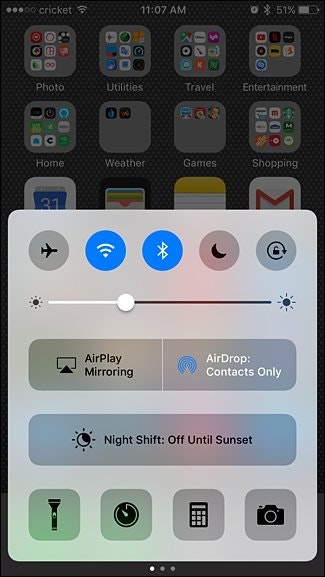
Untuk mengirim foto dari iPhone ke Mac kamu, geser ke atas pada iPhone untuk memunculkan Control Center, lalu sentuh tombol AirDrop.
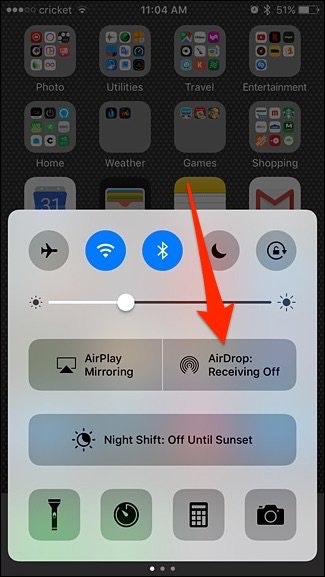
Selanjutnya, akan ada dua pilihan, yaitu Contacts Only dan Eneryone. Karena sekarang kamu ingin memindahkan foto ke Mac milik sendiri, pilih “Contacts Only”.
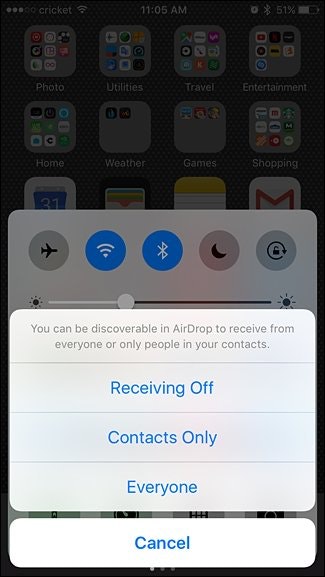
Sekarang, AirDrop telah aktif dan siap digunakan untuk mengirim foto dari iPhone ke Mac. Dengan mengaktifkan AirDrop, itu artinya fitur Bluetooth dan Wifi juga akan aktif.
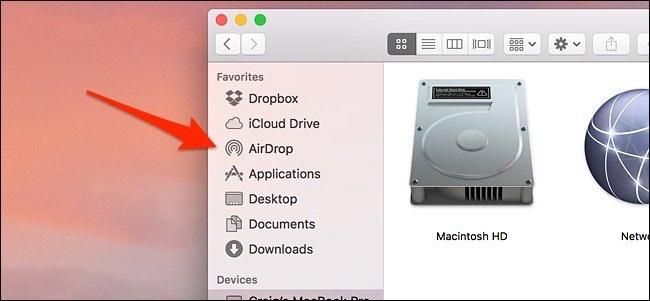
Selanjutnya, beralih ke Mac kamu. Buka AirDrop dengan cara membuka Finder, lalu pilih “AirDrop” dari sidebar di sebelah kiri. Atau dengan shortcut “Shift + Cmd + R”.
Di bawah jendela Finder, kamu akan menemukan opsi “Alow me to be discovered by”. Klik opsi tersebut, lalu pilih “Contacts only”.
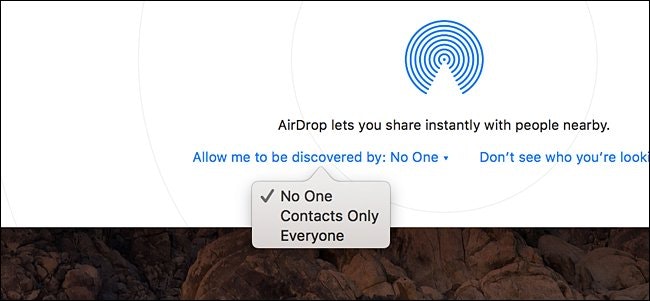
Setelah mengaktifkan AirDrop di Mac, kamu bisa menutup jendela Finder. Kemudian kembalilah ke iPhone.
Buka aplikasi Photos, kemudian pilihlah foto yang ingin kamu kirim ke Mac. Well, kamu juga bisa memilih beberapa foto sekaligus agar lebih cepat.
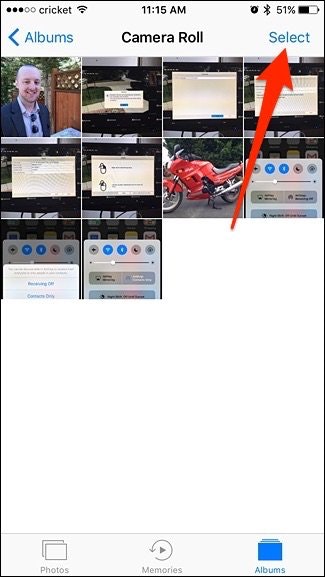
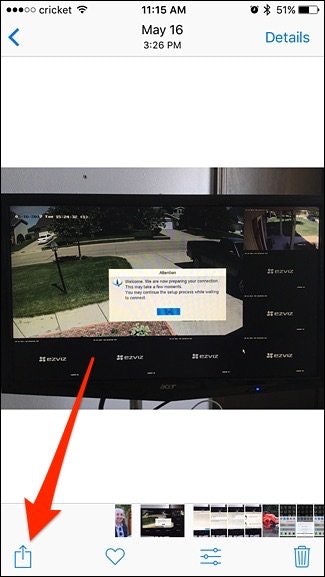
Setelah memilih foto yang ingin kamu kirim ke Mac, maka akan muncul ikon dibawah kiri, yaitu ikon “Share”. Sentuh ikon tersebut.
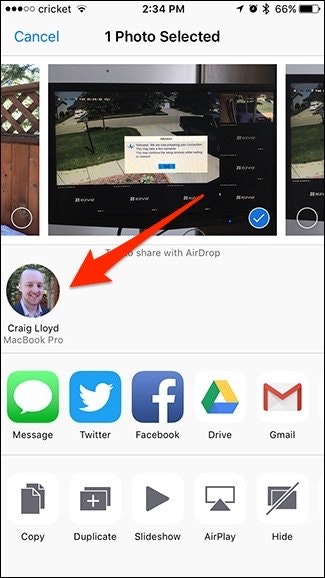
Kemudian kamu akan melihat Mac kamu muncul di daftar perangkat yang terhubung melalui AirDrop. Pilih gambar profil yang kamu gunakan di Mac terebut.
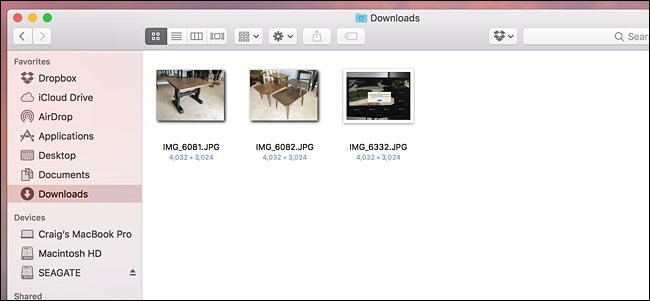
Sekarang, kamu bisa membuka foto yang dikirim tersebut di Mac. Bukalah di folder Downloads. Semua foto yang dikirim menggunakan AirDrop dari iPhone akan muncul di folder tersebut.
Nah, mudah bukan? Yang kamu butuhkan hanya fitur bawaan iPhone dan Mac, yaitu AirDrop. Kamu juga tidak membutuhkan kabel sama sekali. Sebagai gantinya, kamu membutuhkan sebuah jaringan wifi atau menggunakan bluetooth perangkat.
Androbuntu adalah media online yang fokus membahas perkembangan gadget, serta tips dan trik cara menggunakannya.
Jangan lupa like, subscribe dan nyalakan lonceng untuk mendapatkan notifikasi video terbaru dari kami.
Situs: https://androbuntu.com/
Twitter: https://twitter.com/androbuntuco
Instagram: https://instagram.com/androbuntu
Discord: https://discord.gg/ZVVm9Y6
Tanya-tanya dan kerjasama:
[email protected]💵 Top up BTC, BNB, Ton DLL: https://www.instagram.com/profesorclover/
📌 Belajar crypto terlengkap hanya di https://androbuntu.com/author/profesorclover/
---------------
📌 Tempat beli Bitcoin favorit saya
📊 Pluang: https://pluang.onelink.me/jTjO/55ey2z1e (Kode: MUHA544664)
📊 Pintu: https://pintu.page.link/BkpJrQG5MWf68huQ6
📊 Tokocrypto: https://www.tokocrypto.com/account/signup?ref=PROFESOR
📊 Bitget: https://www.bgportable.com/referral/register?clacCode=1P75CFUS&from=%2Fevents%2Freferral-all-program&source=events&utmSource=PremierInviter
📊 Binance: https://www.binance.com/en-IN/register?ref=N9VYBEGX
📊 Indodax: https://indodax.com/ref/yusyulianto/1
📊 OKX: https://okx.ac/join/7093193
---------------
🔥 Situs dan sosial media
🌐 Instagram: https://www.instagram.com/profesorclover/
🌐 Discord: https://discord.gg/ThtFkhSYbM
🌐 Situs: https://androbuntu.com/author/profesorclover/
🌐 Belikan saya kopi: https://lynk.id/profesorclover/s/GnRN4rW
---------------
Semua video di Channel YouTube Profesor Clover adalah untuk kepentingan edukasi dan juga dokumentasi pribadi, bukan nasihat keuangan.
Saya bukan penasihat keuangan ataupun trader profesional. Saya hanyalah orang yang tertarik dengan teknologi baru seperti kriptokurensi.
Pastikan untuk selalu riset terlebih dahulu sebelum anda memutuskan untuk berinvestasi di kriptokurensi ataupun instrumen investasi lainnya.
Androbuntu adalah media online yang fokus membahas perkembangan gadget, serta tips dan trik cara menggunakannya.
Jangan lupa like, subscribe dan nyalakan lonceng untuk mendapatkan notifikasi video terbaru dari kami.
Situs: https://androbuntu.com/
Twitter: https://twitter.com/androbuntuco
Instagram: https://instagram.com/androbuntu
Discord: https://discord.gg/ZVVm9Y6
Tanya-tanya dan kerjasama:
[email protected]Androbuntu adalah media online yang fokus membahas perkembangan gadget, serta tips dan trik cara menggunakannya.
Jangan lupa like, subscribe dan nyalakan lonceng untuk mendapatkan notifikasi video terbaru dari kami.
Situs: https://androbuntu.com/
Twitter: https://twitter.com/androbuntuco
Instagram: https://instagram.com/androbuntu
Discord: https://discord.gg/ZVVm9Y6
Tanya-tanya dan kerjasama:
[email protected]💵 Top up BTC, BNB, Ton DLL: https://www.instagram.com/profesorclover/
📌 Belajar crypto terlengkap hanya di https://androbuntu.com/author/profesorclover/
---------------
📌 Tempat beli Bitcoin favorit saya
📊 Pluang: https://pluang.onelink.me/jTjO/55ey2z1e (Kode: MUHA544664)
📊 Pintu: https://pintu.page.link/BkpJrQG5MWf68huQ6
📊 Tokocrypto: https://www.tokocrypto.com/account/signup?ref=PROFESOR
📊 Bitget: https://www.bgportable.com/referral/register?clacCode=1P75CFUS&from=%2Fevents%2Freferral-all-program&source=events&utmSource=PremierInviter
📊 Binance: https://www.binance.com/en-IN/register?ref=N9VYBEGX
📊 Indodax: https://indodax.com/ref/yusyulianto/1
📊 OKX: https://okx.ac/join/7093193
---------------
🔥 Situs dan sosial media
🌐 Instagram: https://www.instagram.com/profesorclover/
🌐 Discord: https://discord.gg/ThtFkhSYbM
🌐 Situs: https://androbuntu.com/author/profesorclover/
🌐 Belikan saya kopi: https://lynk.id/profesorclover/s/GnRN4rW
---------------
Semua video di Channel YouTube Profesor Clover adalah untuk kepentingan edukasi dan juga dokumentasi pribadi, bukan nasihat keuangan.
Saya bukan penasihat keuangan ataupun trader profesional. Saya hanyalah orang yang tertarik dengan teknologi baru seperti kriptokurensi.
Pastikan untuk selalu riset terlebih dahulu sebelum anda memutuskan untuk berinvestasi di kriptokurensi ataupun instrumen investasi lainnya.