Cara Menggunakan Dropbox di Android Seperti di PC
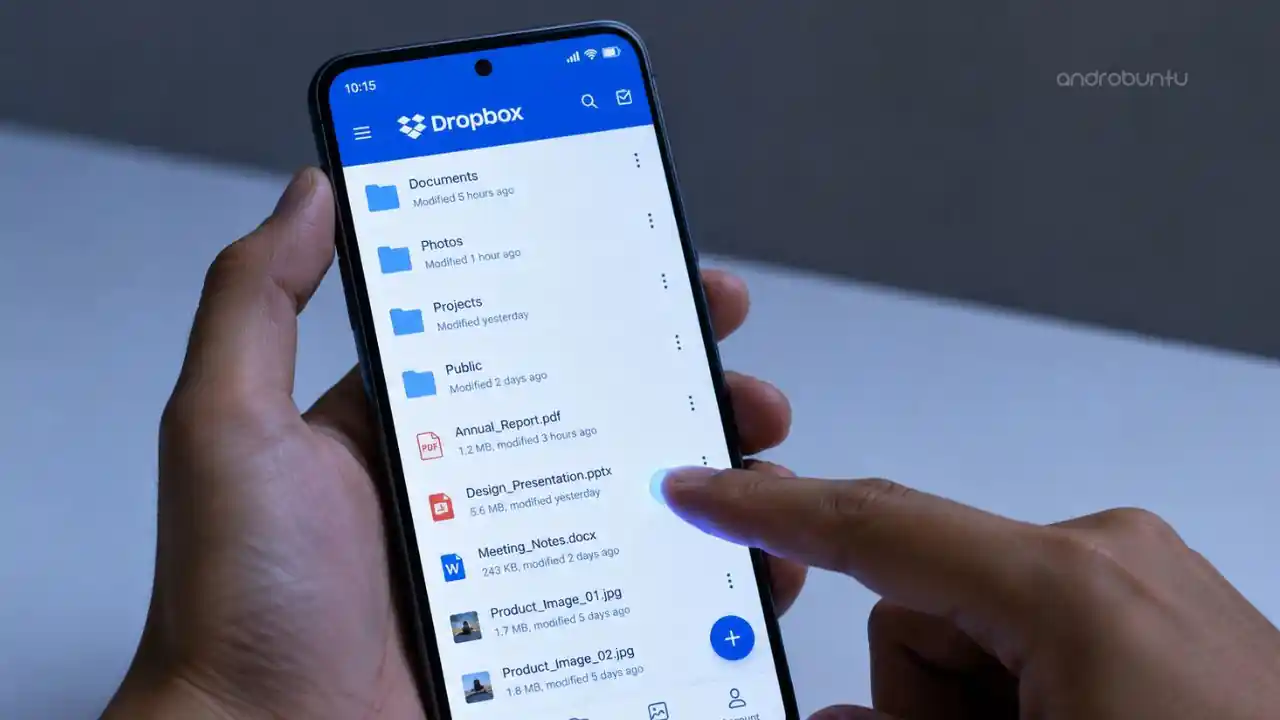
Cara Menggunakan Dropbox di Android Seperti di PCAplikasi resmi Dropbox untuk perangkat Android bekerja dengan cara yang berbeda dengan aplikasi Dropbox di PC.
Di PC, kita mengelola file menggunakan file manager.
Semua file yang berubah, perpindahan file, penghapusan file akan disinkronisasi dengan server Dropbox.
Sedangkan aplikasi Dropbox di Android hanya bisa digunakan untuk mengupload atau mendownload.
Tidak bisa mengelola file secara lokal seperti di PC.
Bagi sebagian orang, menggunakan Dropbox di PC jauh lebih mudah dan produktif dibandingkan dengan di Android.
Namun ada satu aplikasi yang dapat menjembatani hal tersebut, yaitu Dropsync.
Baca juga:
Menggunakan Dropbox di Android Seperti di PC
Seperti yang sudah saya katakan ke Sobat Androbuntu semua, aplikasi Dropsync membuat kita bisa mengelola file Dropbox seperti di PC.
Semua file akan di download dan tersedia secara lokal di penyimpanan internal ponsel.
Setiap ada perubahan, akan langsung di sinkronisasi dengan Dropbox.
Sehingga kalau kamu punya banyak perangkat, semuanya juga akan memiliki salinan file yang sama.
Untuk langsung mencobanya, silahkan download aplikasi Dropsync di Google Play Store.
Aplikasi ini gratis untuk digunakan, namun hanya terbatas pada sinkronisasi folder.
Jika ingin menggunakan folder yang lebih banyak, kamu bisa membeli versi pro atau melalui IAP.
Saya sendiri sudah membeli yang pro karena saya menggunakan Dropbox untuk repositori utama file-file saya.
Kalau sudah di download, buka aplikasinya dan login menggunakan akun Dropbox kamu.
Lalu buat sebuah folder dan hubungkan dengan folder di akun Dropbox.
Secara otomatis, Dropsync akan mensinkronisasi antara keduanya.
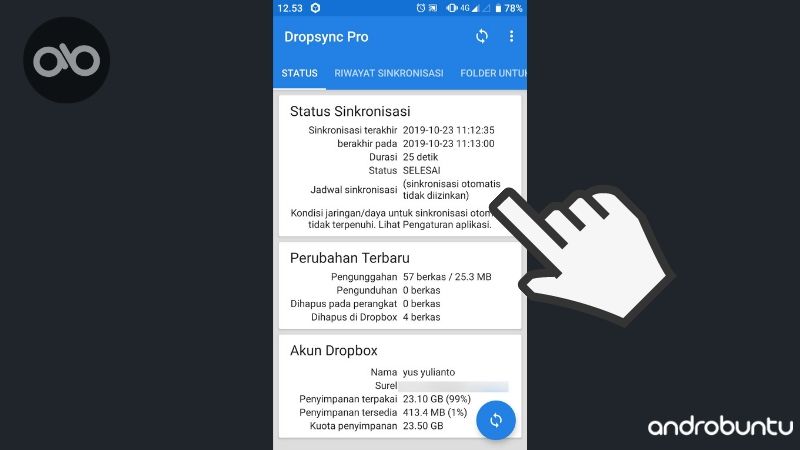
Saran saya, sinkronkan folder-folder yang perlu saja.
Terutama kalau kamu menyimpan file dalam jumlah besari di Dropbox, tidak perlu mensinkronkan semuanya.
Karena kalau di sinkronkan semua, maka penyimpanan internal ponsel kamu bisa penuh.
Satu lagi yang saya suka dari aplikasi ini ialah fleksibilitasnya yang tinggi.
Maksud dari fleksibilita tersebut, saya bisa memilih tipe sinkronisasi seperti apa yang saya inginkan.
Misalnya di Folder Androbuntu, saya bisa memilih untuk melakukan sinkronisasi satu arah.
Lalu di folder lainnya saya bisa memilih untuk sinkronisasi dua arah.
Semuanya bisa dipilih berdasarkan kebutuhan.
Kamu juga bisa mengaktifkan dan menonaktifkan sinkronisasi antara satu folder dan folder lainnya kapan saja.
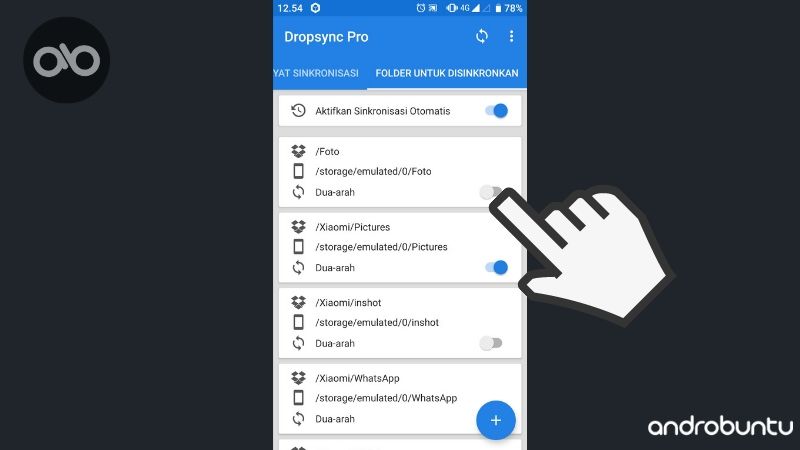
Misalnya karena kalau di rumah kamu tidak ada wifi, kamu bisa menonaktifkannya agar setiap perubahan tidak langsung di upload ke server Dropbox.
Baru deh nanti kalau kamu sudah di kantor, bisa kamu aktifkan lagi sinkronisasinya.
Semuanya hanya perlu menggeser slider ke kanan atau ke kiri.
💵 Top up BTC, BNB, Ton DLL: https://www.instagram.com/profesorclover/
📌 Belajar crypto terlengkap hanya di https://androbuntu.com/author/profesorclover/
---------------
📌 Tempat beli Bitcoin favorit saya
📊 Pluang: https://pluang.onelink.me/jTjO/55ey2z1e (Kode: MUHA544664)
📊 Pintu: https://pintu.page.link/BkpJrQG5MWf68huQ6
📊 Tokocrypto: https://www.tokocrypto.com/account/signup?ref=PROFESOR
📊 Bitget: https://www.bgportable.com/referral/register?clacCode=1P75CFUS&from=%2Fevents%2Freferral-all-program&source=events&utmSource=PremierInviter
📊 Binance: https://www.binance.com/en-IN/register?ref=N9VYBEGX
📊 Indodax: https://indodax.com/ref/yusyulianto/1
📊 OKX: https://okx.ac/join/7093193
---------------
🔥 Situs dan sosial media
🌐 Instagram: https://www.instagram.com/profesorclover/
🌐 Discord: https://discord.gg/ThtFkhSYbM
🌐 Situs: https://androbuntu.com/author/profesorclover/
🌐 Belikan saya kopi: https://lynk.id/profesorclover/s/GnRN4rW
---------------
Semua video di Channel YouTube Profesor Clover adalah untuk kepentingan edukasi dan juga dokumentasi pribadi, bukan nasihat keuangan.
Saya bukan penasihat keuangan ataupun trader profesional. Saya hanyalah orang yang tertarik dengan teknologi baru seperti kriptokurensi.
Pastikan untuk selalu riset terlebih dahulu sebelum anda memutuskan untuk berinvestasi di kriptokurensi ataupun instrumen investasi lainnya.
Androbuntu adalah media online yang fokus membahas perkembangan gadget, serta tips dan trik cara menggunakannya.
Jangan lupa like, subscribe dan nyalakan lonceng untuk mendapatkan notifikasi video terbaru dari kami.
Situs: https://androbuntu.com/
Twitter: https://twitter.com/androbuntuco
Instagram: https://instagram.com/androbuntu
Discord: https://discord.gg/ZVVm9Y6
Tanya-tanya dan kerjasama:
[email protected]💵 Top up BTC, BNB, Ton DLL: https://www.instagram.com/profesorclover/
📌 Belajar crypto terlengkap hanya di https://androbuntu.com/author/profesorclover/
---------------
📌 Tempat beli Bitcoin favorit saya
📊 Pluang: https://pluang.onelink.me/jTjO/55ey2z1e (Kode: MUHA544664)
📊 Pintu: https://pintu.page.link/BkpJrQG5MWf68huQ6
📊 Tokocrypto: https://www.tokocrypto.com/account/signup?ref=PROFESOR
📊 Bitget: https://www.bgportable.com/referral/register?clacCode=1P75CFUS&from=%2Fevents%2Freferral-all-program&source=events&utmSource=PremierInviter
📊 Binance: https://www.binance.com/en-IN/register?ref=N9VYBEGX
📊 Indodax: https://indodax.com/ref/yusyulianto/1
📊 OKX: https://okx.ac/join/7093193
---------------
🔥 Situs dan sosial media
🌐 Instagram: https://www.instagram.com/profesorclover/
🌐 Discord: https://discord.gg/ThtFkhSYbM
🌐 Situs: https://androbuntu.com/author/profesorclover/
🌐 Belikan saya kopi: https://lynk.id/profesorclover/s/GnRN4rW
---------------
Semua video di Channel YouTube Profesor Clover adalah untuk kepentingan edukasi dan juga dokumentasi pribadi, bukan nasihat keuangan.
Saya bukan penasihat keuangan ataupun trader profesional. Saya hanyalah orang yang tertarik dengan teknologi baru seperti kriptokurensi.
Pastikan untuk selalu riset terlebih dahulu sebelum anda memutuskan untuk berinvestasi di kriptokurensi ataupun instrumen investasi lainnya.
Androbuntu adalah media online yang fokus membahas perkembangan gadget, serta tips dan trik cara menggunakannya.
Jangan lupa like, subscribe dan nyalakan lonceng untuk mendapatkan notifikasi video terbaru dari kami.
Situs: https://androbuntu.com/
Twitter: https://twitter.com/androbuntuco
Instagram: https://instagram.com/androbuntu
Discord: https://discord.gg/ZVVm9Y6
Tanya-tanya dan kerjasama:
[email protected]Androbuntu adalah media online yang fokus membahas perkembangan gadget, serta tips dan trik cara menggunakannya.
Jangan lupa like, subscribe dan nyalakan lonceng untuk mendapatkan notifikasi video terbaru dari kami.
Situs: https://androbuntu.com/
Twitter: https://twitter.com/androbuntuco
Instagram: https://instagram.com/androbuntu
Discord: https://discord.gg/ZVVm9Y6
Tanya-tanya dan kerjasama:
[email protected]