Cara Menyimpan Dokumen di WPS Office
Berkat kehadiran sistem operasi mobile seperti Android dan iOS, kini kita dapat melakukan sebagian besar pekerjaan kita di ponsel. Salah satu yang paling umum dilakukan adalah mengetik dokumen.
10 tahun yang lalu, untuk mengetik dokumen kita harus benar-benar duduk di meja dan menggunakan laptop atau PC. Namun kini hal tersebut bukanlah satu-satunya cara untuk mengetik dokumen.
Karena kita dapat melakukannya di ponsel berbasis Android, atau iPhone. Di kedua platform tersebut juga ada cukup banyak aplikasi pengolah dokumen populer yang bebas kita gunakan.
Salah satu yang paling populer tentu saja adalah WPS Office yang bisa kita gunakan gratis sepuasnya.
Baca juga: Cara Mengubah Word Menjadi PDF di WPS Office
Cara Menyimpan Dokumen di WPS Office
https://www.youtube.com/watch?v=4hrTpgAYgyo
Untuk sebagian orang yang sudah biasa bekerja mengetik dokumen digital, maka mungkin akan dapat menggunakan seluruh fiturnya secara maksimal.
Namun kadang ada orang-orang yang baru mengenal dunia digital dan merasa bingung bagaimana cara menyimpan file yang baru saja ia ketik.
Tenang saja, tidak usah malu. Karena itu adalah hal yang wajar.
Makanya kamu cukup beruntung karena sedang membaca artikel Androbuntu ini.
Karena dalam artikel ini, saya akan bantu kamu untuk mengetahui bagaimana caranya menyimpan file di WPS Office.
1. Ketik Dokumen dan Klik Simpan
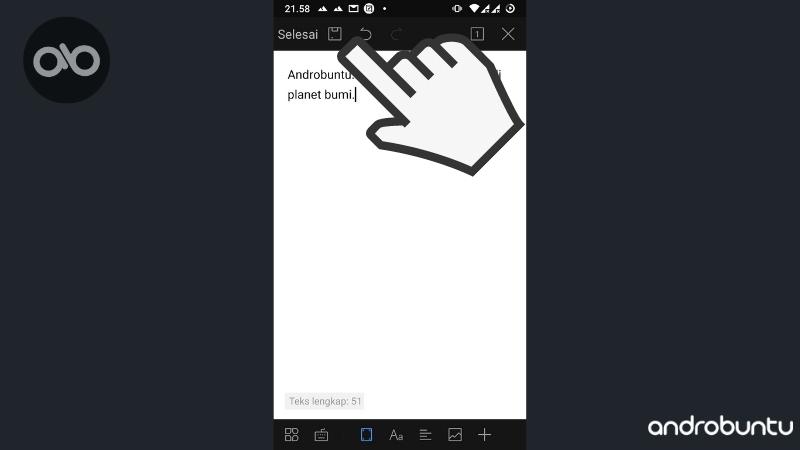
Buka aplikasi WPS Office, kemudian ketik dokumen yang kamu inginkan.
Bisa dokumen aja saja, mulai dari Word, Excel, hingga PPT.
Setelah selesai di ketik, klik tombol bergambar disket di atas layar.
2. Pilih Lokasi Penyimpanan
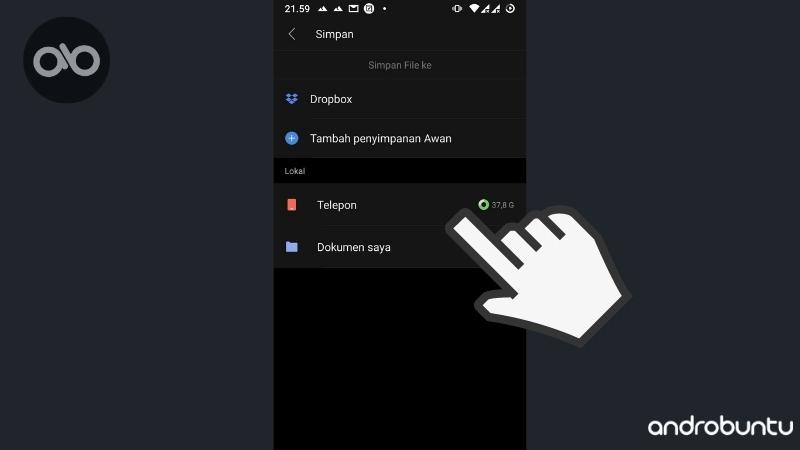
Nanti akan terbuka sebuah halaman baru berisi pilihan dimana kamu ingin menyimpan file tersebut.
Setidaknya ada tiga pilihan yang tersedia, yaitu:
-
Cloud storage seperti Dropbox, Google Drive, dan lain-lain
-
Penyimpanan lokal di ponsel
-
Folder “Dokumen saya”
Pilih dimana saja terserah kamu.
3. Beri Nama Dokumen, Lalu Simpan
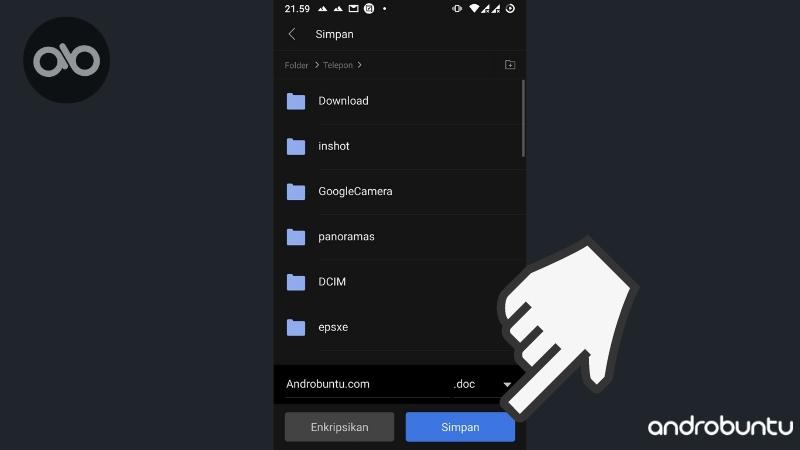
Berikutnya pilih di folder mana Sobat Androbuntu ingin menyimpan file dokumen yang kamu ketik itu.
Jangan lupa untuk memberi nama file tersebut, misalnya “Skripsi”, “Buku”, “Tulisan”, atau apa saja. Jika semuanya sudah sesuai dengan yang kamu inginkan, klik tombol Simpan.
Bagaimana, sangat mudah bukan? Barangkali kamu ingin mengetahui fitur-fitur WPS Office yang lainnya, bisa dibaca disini.
💵 Top up BTC, BNB, Ton DLL: https://www.instagram.com/profesorclover/
📌 Belajar crypto terlengkap hanya di https://androbuntu.com/author/profesorclover/
---------------
📌 Tempat beli Bitcoin favorit saya
📊 Pluang: https://pluang.onelink.me/jTjO/55ey2z1e (Kode: MUHA544664)
📊 Pintu: https://pintu.page.link/BkpJrQG5MWf68huQ6
📊 Tokocrypto: https://www.tokocrypto.com/account/signup?ref=PROFESOR
📊 Bitget: https://www.bgportable.com/referral/register?clacCode=1P75CFUS&from=%2Fevents%2Freferral-all-program&source=events&utmSource=PremierInviter
📊 Binance: https://www.binance.com/en-IN/register?ref=N9VYBEGX
📊 Indodax: https://indodax.com/ref/yusyulianto/1
📊 OKX: https://okx.ac/join/7093193
---------------
🔥 Situs dan sosial media
🌐 Instagram: https://www.instagram.com/profesorclover/
🌐 Discord: https://discord.gg/ThtFkhSYbM
🌐 Situs: https://androbuntu.com/author/profesorclover/
🌐 Belikan saya kopi: https://lynk.id/profesorclover/s/GnRN4rW
---------------
Semua video di Channel YouTube Profesor Clover adalah untuk kepentingan edukasi dan juga dokumentasi pribadi, bukan nasihat keuangan.
Saya bukan penasihat keuangan ataupun trader profesional. Saya hanyalah orang yang tertarik dengan teknologi baru seperti kriptokurensi.
Pastikan untuk selalu riset terlebih dahulu sebelum anda memutuskan untuk berinvestasi di kriptokurensi ataupun instrumen investasi lainnya.
💵 Top up BTC, BNB, Ton DLL: https://www.instagram.com/profesorclover/
📌 Belajar crypto terlengkap hanya di https://androbuntu.com/author/profesorclover/
---------------
📌 Tempat beli Bitcoin favorit saya
📊 Pluang: https://pluang.onelink.me/jTjO/55ey2z1e (Kode: MUHA544664)
📊 Pintu: https://pintu.page.link/BkpJrQG5MWf68huQ6
📊 Tokocrypto: https://www.tokocrypto.com/account/signup?ref=PROFESOR
📊 Bitget: https://www.bgportable.com/referral/register?clacCode=1P75CFUS&from=%2Fevents%2Freferral-all-program&source=events&utmSource=PremierInviter
📊 Binance: https://www.binance.com/en-IN/register?ref=N9VYBEGX
📊 Indodax: https://indodax.com/ref/yusyulianto/1
📊 OKX: https://okx.ac/join/7093193
---------------
🔥 Situs dan sosial media
🌐 Instagram: https://www.instagram.com/profesorclover/
🌐 Discord: https://discord.gg/ThtFkhSYbM
🌐 Situs: https://androbuntu.com/author/profesorclover/
🌐 Belikan saya kopi: https://lynk.id/profesorclover/s/GnRN4rW
---------------
Semua video di Channel YouTube Profesor Clover adalah untuk kepentingan edukasi dan juga dokumentasi pribadi, bukan nasihat keuangan.
Saya bukan penasihat keuangan ataupun trader profesional. Saya hanyalah orang yang tertarik dengan teknologi baru seperti kriptokurensi.
Pastikan untuk selalu riset terlebih dahulu sebelum anda memutuskan untuk berinvestasi di kriptokurensi ataupun instrumen investasi lainnya.
Androbuntu adalah media online yang fokus membahas perkembangan gadget, serta tips dan trik cara menggunakannya.
Jangan lupa like, subscribe dan nyalakan lonceng untuk mendapatkan notifikasi video terbaru dari kami.
Situs: https://androbuntu.com/
Twitter: https://twitter.com/androbuntuco
Instagram: https://instagram.com/androbuntu
Discord: https://discord.gg/ZVVm9Y6
Tanya-tanya dan kerjasama:
[email protected]💵 Top up BTC, BNB, Ton DLL: https://www.instagram.com/profesorclover/
📌 Belajar crypto terlengkap hanya di https://androbuntu.com/author/profesorclover/
---------------
📌 Tempat beli Bitcoin favorit saya
📊 Pluang: https://pluang.onelink.me/jTjO/55ey2z1e (Kode: MUHA544664)
📊 Pintu: https://pintu.page.link/BkpJrQG5MWf68huQ6
📊 Tokocrypto: https://www.tokocrypto.com/account/signup?ref=PROFESOR
📊 Bitget: https://www.bgportable.com/referral/register?clacCode=1P75CFUS&from=%2Fevents%2Freferral-all-program&source=events&utmSource=PremierInviter
📊 Binance: https://www.binance.com/en-IN/register?ref=N9VYBEGX
📊 Indodax: https://indodax.com/ref/yusyulianto/1
📊 OKX: https://okx.ac/join/7093193
---------------
🔥 Situs dan sosial media
🌐 Instagram: https://www.instagram.com/profesorclover/
🌐 Discord: https://discord.gg/ThtFkhSYbM
🌐 Situs: https://androbuntu.com/author/profesorclover/
🌐 Belikan saya kopi: https://lynk.id/profesorclover/s/GnRN4rW
---------------
Semua video di Channel YouTube Profesor Clover adalah untuk kepentingan edukasi dan juga dokumentasi pribadi, bukan nasihat keuangan.
Saya bukan penasihat keuangan ataupun trader profesional. Saya hanyalah orang yang tertarik dengan teknologi baru seperti kriptokurensi.
Pastikan untuk selalu riset terlebih dahulu sebelum anda memutuskan untuk berinvestasi di kriptokurensi ataupun instrumen investasi lainnya.
Androbuntu adalah media online yang fokus membahas perkembangan gadget, serta tips dan trik cara menggunakannya.
Jangan lupa like, subscribe dan nyalakan lonceng untuk mendapatkan notifikasi video terbaru dari kami.
Situs: https://androbuntu.com/
Twitter: https://twitter.com/androbuntuco
Instagram: https://instagram.com/androbuntu
Discord: https://discord.gg/ZVVm9Y6
Tanya-tanya dan kerjasama:
[email protected]Androbuntu adalah media online yang fokus membahas perkembangan gadget, serta tips dan trik cara menggunakannya.
Jangan lupa like, subscribe dan nyalakan lonceng untuk mendapatkan notifikasi video terbaru dari kami.
Situs: https://androbuntu.com/
Twitter: https://twitter.com/androbuntuco
Instagram: https://instagram.com/androbuntu
Discord: https://discord.gg/ZVVm9Y6
Tanya-tanya dan kerjasama:
[email protected]