Cara Screenshot Panjang di HP OPPO Semua Tipe
Cara screenshot panjang di HP Oppo cukup sering ditanyakan oleh para pembaca Androbuntu.
Apalagi seperti yang kita ketahui bersama bahwa Oppo adalah salah satu merk ponsel Android dengan jumlah pengguna terbanyak di Indonesia.
Jadi pada artikel Androbuntu kali ini saya akan buatkan tutorial bagaimana caranya screenshot panjang di HP Oppo.
Baca juga: Cara Screenshot di Android Menggunakan DU Recorder
Cara Screenshot Panjang di HP OPPO Semua Tipe
Pertama silahkan download aplikasi bernama LongShot di Google Play Store.
Selain LongShot, ada juga aplikasi lain dengan fitur yang serupa, yaitu Stitch Long Screen, Long Screenshot, dan Web Scroll Capture.
Namun dalam tutorial kali ini saya menggunakan LongShot. Berikut ini adalah langkah-langkahnya.
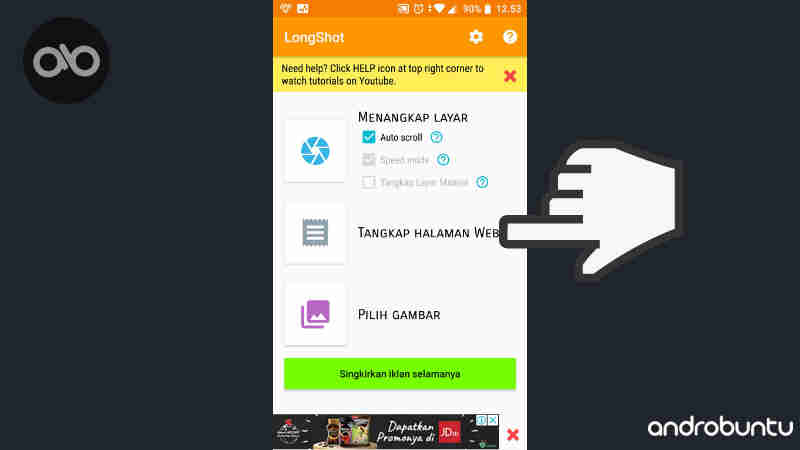
1. Buka aplikasi LongShot yang sudah kamu download. Lalu klik tombol Tangkap halaman web. Karena dalam tutorial kali ini saya akan membuat screenshot panjang dari sebuah web di HP OPPO.
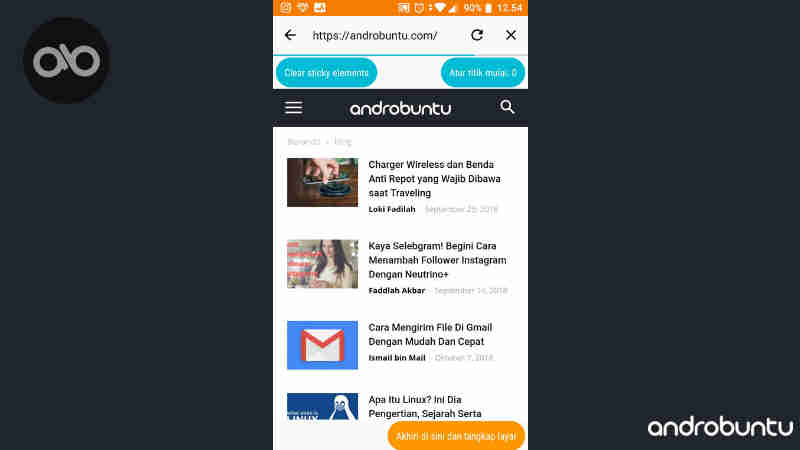
2. Setelah itu akan muncul sebuah halaman web browser yang terbuka dari LongShot. Silahkan kunjungi halaman web yang ingin kamu screenshot.
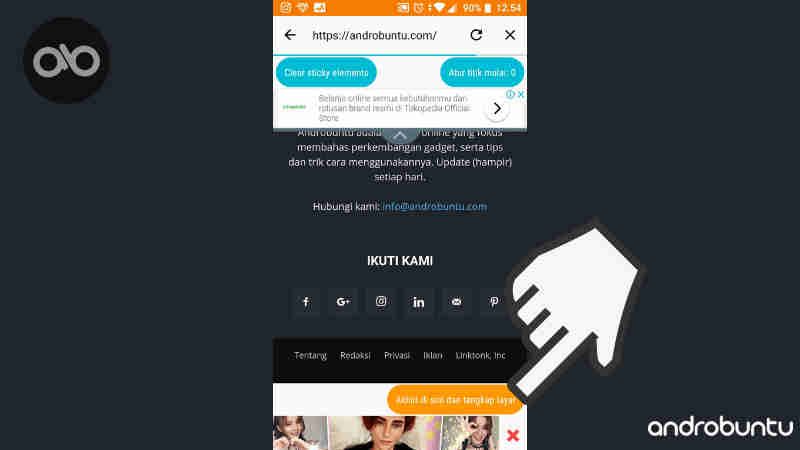
3. Setelah itu gulir halaman web tersebut sampai mentok ke bawah. Kalau sudah klik tombol Akhiri di sini dan tangkap layar.
4. Tunggu beberapa saat. Maka LongShot akan menampilkan screenshot panjang yang kamu ambil di HP OPPO barusan.
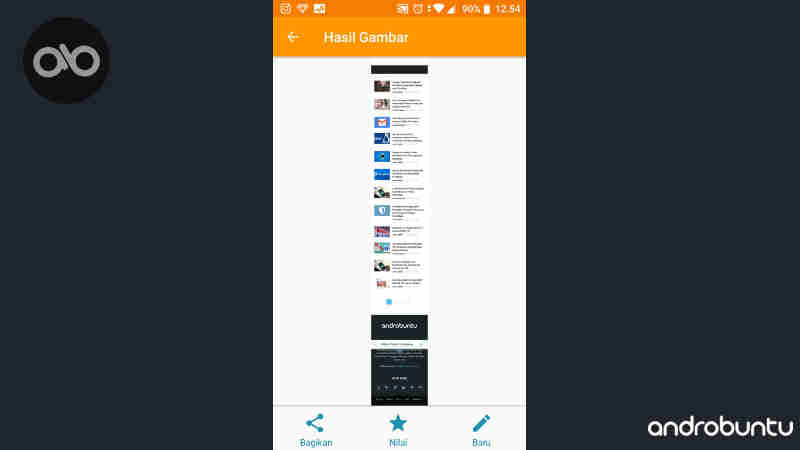
Bagaimana, sangat mudah bukan?
Untuk hasil screenshot bisa Sobat Androbuntu bagian ke media sosial, blog, atau yang lainnya.
Bisa kamu akses melalui galeri di folder LongShot.
Fungsi Screenshot Panjang
Screenshot panjang sangat berguna untuk mengambil tangkapan layar dari sebuah situs yang memiliki artikel yang sangat panjang dan tidak cukup untuk menyimpannya hanya dengan satu kali tangkapan layar biasa.
Dengan screenshot panjang sseperti yang sudah say tunjukkan diatas, maka kamu dapat menyimpan sebuah halaman web hanya dengan satu tangkapan layar.
Jika kalian menggunakan screenshot biasa, maka kamu perlu melakukan tangkapan layar beberapa kali agar halaman web tersebut tersimpan semua.
Hal tersebut kurang efektif, terlebih lagi jika kalian memiliki banyak screenshot lain yang sudah kalian simpan sebelumnya.
[Daftar Bitget Exchange](https://www.bitget.com/id/referral/register?clacCode=1P75CFUS)
💵 Top up BTC, BNB, Ton DLL: https://www.instagram.com/profesorclover/
📌 Belajar crypto terlengkap hanya di https://androbuntu.com/author/profesorclover/
---------------
📌 Tempat beli Bitcoin favorit saya
📊 Pluang: https://pluang.onelink.me/jTjO/55ey2z1e (Kode: MUHA544664)
📊 Pintu: https://pintu.page.link/BkpJrQG5MWf68huQ6
📊 Tokocrypto: https://www.tokocrypto.com/account/signup?ref=PROFESOR
📊 Bitget: https://www.bgportable.com/referral/register?clacCode=1P75CFUS&from=%2Fevents%2Freferral-all-program&source=events&utmSource=PremierInviter
📊 Binance: https://www.binance.com/en-IN/register?ref=N9VYBEGX
📊 Indodax: https://indodax.com/ref/yusyulianto/1
📊 OKX: https://okx.ac/join/7093193
---------------
🔥 Situs dan sosial media
🌐 Instagram: https://www.instagram.com/profesorclover/
🌐 Discord: https://discord.gg/ThtFkhSYbM
🌐 Situs: https://androbuntu.com/author/profesorclover/
🌐 Belikan saya kopi: https://lynk.id/profesorclover/s/GnRN4rW
---------------
Semua video di Channel YouTube Profesor Clover adalah untuk kepentingan edukasi dan juga dokumentasi pribadi, bukan nasihat keuangan.
Saya bukan penasihat keuangan ataupun trader profesional. Saya hanyalah orang yang tertarik dengan teknologi baru seperti kriptokurensi.
Pastikan untuk selalu riset terlebih dahulu sebelum anda memutuskan untuk berinvestasi di kriptokurensi ataupun instrumen investasi lainnya.
💵 Top up BTC, BNB, Ton DLL: https://www.instagram.com/profesorclover/
📌 Belajar crypto terlengkap hanya di https://androbuntu.com/author/profesorclover/
---------------
📌 Tempat beli Bitcoin favorit saya
📊 Pluang: https://pluang.onelink.me/jTjO/55ey2z1e (Kode: MUHA544664)
📊 Pintu: https://pintu.page.link/BkpJrQG5MWf68huQ6
📊 Tokocrypto: https://www.tokocrypto.com/account/signup?ref=PROFESOR
📊 Bitget: https://www.bgportable.com/referral/register?clacCode=1P75CFUS&from=%2Fevents%2Freferral-all-program&source=events&utmSource=PremierInviter
📊 Binance: https://www.binance.com/en-IN/register?ref=N9VYBEGX
📊 Indodax: https://indodax.com/ref/yusyulianto/1
📊 OKX: https://okx.ac/join/7093193
---------------
🔥 Situs dan sosial media
🌐 Instagram: https://www.instagram.com/profesorclover/
🌐 Discord: https://discord.gg/ThtFkhSYbM
🌐 Situs: https://androbuntu.com/author/profesorclover/
🌐 Belikan saya kopi: https://lynk.id/profesorclover/s/GnRN4rW
---------------
Semua video di Channel YouTube Profesor Clover adalah untuk kepentingan edukasi dan juga dokumentasi pribadi, bukan nasihat keuangan.
Saya bukan penasihat keuangan ataupun trader profesional. Saya hanyalah orang yang tertarik dengan teknologi baru seperti kriptokurensi.
Pastikan untuk selalu riset terlebih dahulu sebelum anda memutuskan untuk berinvestasi di kriptokurensi ataupun instrumen investasi lainnya.
💵 Top up BTC, BNB, Ton DLL: https://www.instagram.com/profesorclover/
📌 Belajar crypto terlengkap hanya di https://androbuntu.com/author/profesorclover/
---------------
📌 Tempat beli Bitcoin favorit saya
📊 Pluang: https://pluang.onelink.me/jTjO/55ey2z1e (Kode: MUHA544664)
📊 Pintu: https://pintu.page.link/BkpJrQG5MWf68huQ6
📊 Tokocrypto: https://www.tokocrypto.com/account/signup?ref=PROFESOR
📊 Bitget: https://www.bgportable.com/referral/register?clacCode=1P75CFUS&from=%2Fevents%2Freferral-all-program&source=events&utmSource=PremierInviter
📊 Binance: https://www.binance.com/en-IN/register?ref=N9VYBEGX
📊 Indodax: https://indodax.com/ref/yusyulianto/1
📊 OKX: https://okx.ac/join/7093193
---------------
🔥 Situs dan sosial media
🌐 Instagram: https://www.instagram.com/profesorclover/
🌐 Discord: https://discord.gg/ThtFkhSYbM
🌐 Situs: https://androbuntu.com/author/profesorclover/
🌐 Belikan saya kopi: https://lynk.id/profesorclover/s/GnRN4rW
---------------
Semua video di Channel YouTube Profesor Clover adalah untuk kepentingan edukasi dan juga dokumentasi pribadi, bukan nasihat keuangan.
Saya bukan penasihat keuangan ataupun trader profesional. Saya hanyalah orang yang tertarik dengan teknologi baru seperti kriptokurensi.
Pastikan untuk selalu riset terlebih dahulu sebelum anda memutuskan untuk berinvestasi di kriptokurensi ataupun instrumen investasi lainnya.
💵 Top up BTC, BNB, Ton DLL: https://www.instagram.com/profesorclover/
📌 Belajar crypto terlengkap hanya di https://androbuntu.com/author/profesorclover/
---------------
📌 Tempat beli Bitcoin favorit saya
📊 Pluang: https://pluang.onelink.me/jTjO/55ey2z1e (Kode: MUHA544664)
📊 Pintu: https://pintu.page.link/BkpJrQG5MWf68huQ6
📊 Tokocrypto: https://www.tokocrypto.com/account/signup?ref=PROFESOR
📊 Bitget: https://www.bgportable.com/referral/register?clacCode=1P75CFUS&from=%2Fevents%2Freferral-all-program&source=events&utmSource=PremierInviter
📊 Binance: https://www.binance.com/en-IN/register?ref=N9VYBEGX
📊 Indodax: https://indodax.com/ref/yusyulianto/1
📊 OKX: https://okx.ac/join/7093193
---------------
🔥 Situs dan sosial media
🌐 Instagram: https://www.instagram.com/profesorclover/
🌐 Discord: https://discord.gg/ThtFkhSYbM
🌐 Situs: https://androbuntu.com/author/profesorclover/
🌐 Belikan saya kopi: https://lynk.id/profesorclover/s/GnRN4rW
---------------
Semua video di Channel YouTube Profesor Clover adalah untuk kepentingan edukasi dan juga dokumentasi pribadi, bukan nasihat keuangan.
Saya bukan penasihat keuangan ataupun trader profesional. Saya hanyalah orang yang tertarik dengan teknologi baru seperti kriptokurensi.
Pastikan untuk selalu riset terlebih dahulu sebelum anda memutuskan untuk berinvestasi di kriptokurensi ataupun instrumen investasi lainnya.