Cara Memotong Video di Aplikasi VN
VN merupakan aplikasi edit video baru yang berhasil menarik perhatian para pengguna HP Android dan iOS. Kelebihan aplikasi ini adalah antarmuka yang sederhana, sehingga mudah untuk digunakan baik oleh orang yang sudah profesional ataupun pemula dalam hal editing video.
Selain itu aplikasi VN juga tersedia secara gratis untuk di unduh dan digunakan oleh siapa saja. Sehingga seorang pemula tidak perlu merogoh kocek hanya untuk mengedit video-video sederhana.
Ada banyak fungsi di aplikasi VN yang memungkinkan kita untuk mengedit video secara kompleks. Namun dalam tutorial kali ini, saya akan fokus pada satu hal simpel, yaitu bagaimana cara untuk memotong video.
Seperti yang kita ketahui, memotong video merupakan salah satu hal yang paling sering kita lakukan ketika mengedit video.
Jika ada satu bagian di video yang ingin kita hilangkan, maka dapat dilakukan dengan cara memotongnya. Sehingga video menjadi lebih menarik.
Langsung saja, ikuti tutorial dibawah ini.
Baca juga: Cara Menyimpan Video yang Sudah di Edit di Aplikasi VN
Cara Memotong Video di Aplikasi VN
Aplikasi VN tersedia baik untuk platform iOS ataupun Android. Jadi tutorial dibawah ini dapat dilakukan di kedua platform tersebut.
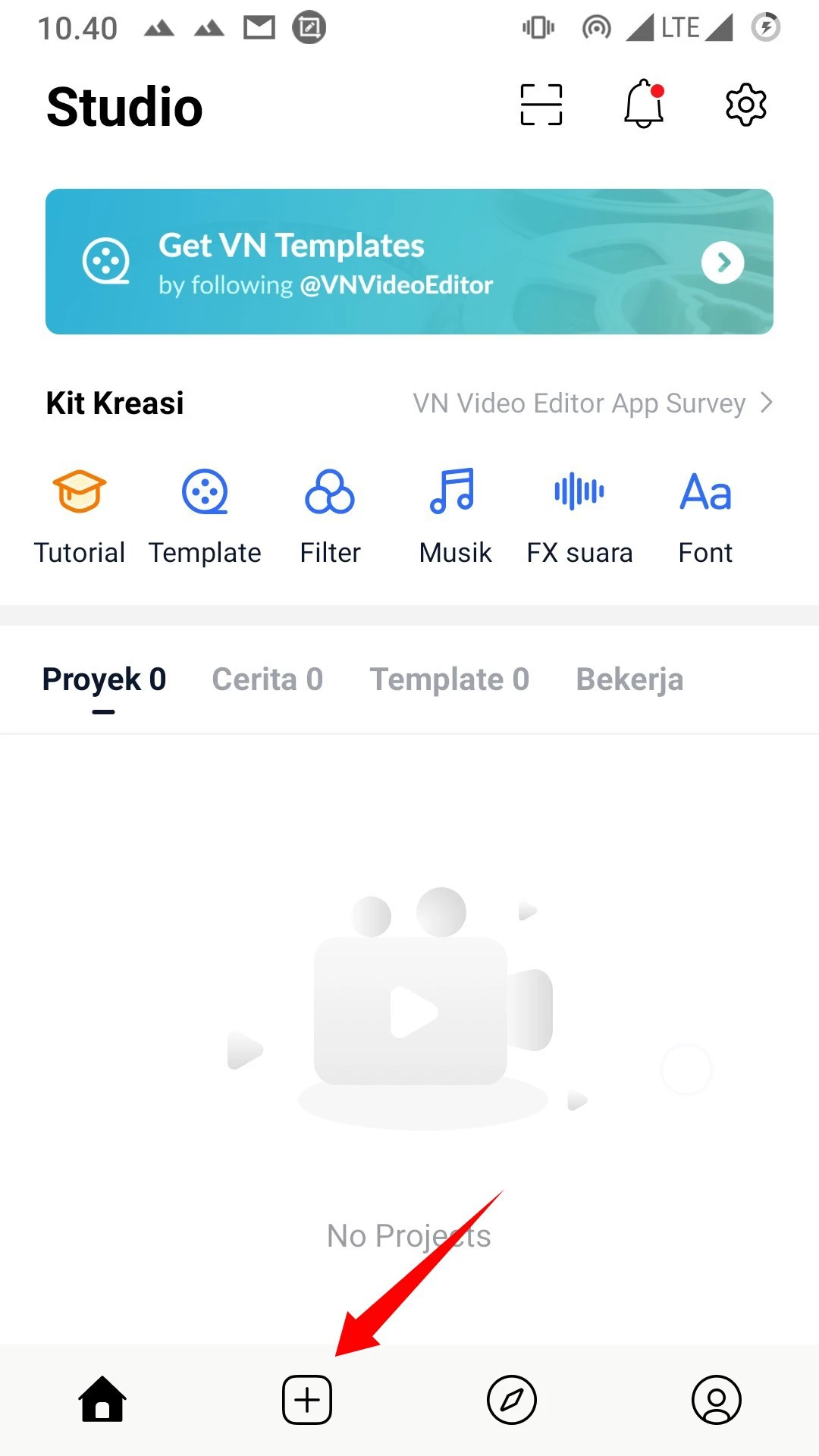
Pertama kita perlu membuka video yang ingin di potong dengan aplikasi VN. Caranya yaitu dengan mengetuk tombol +.
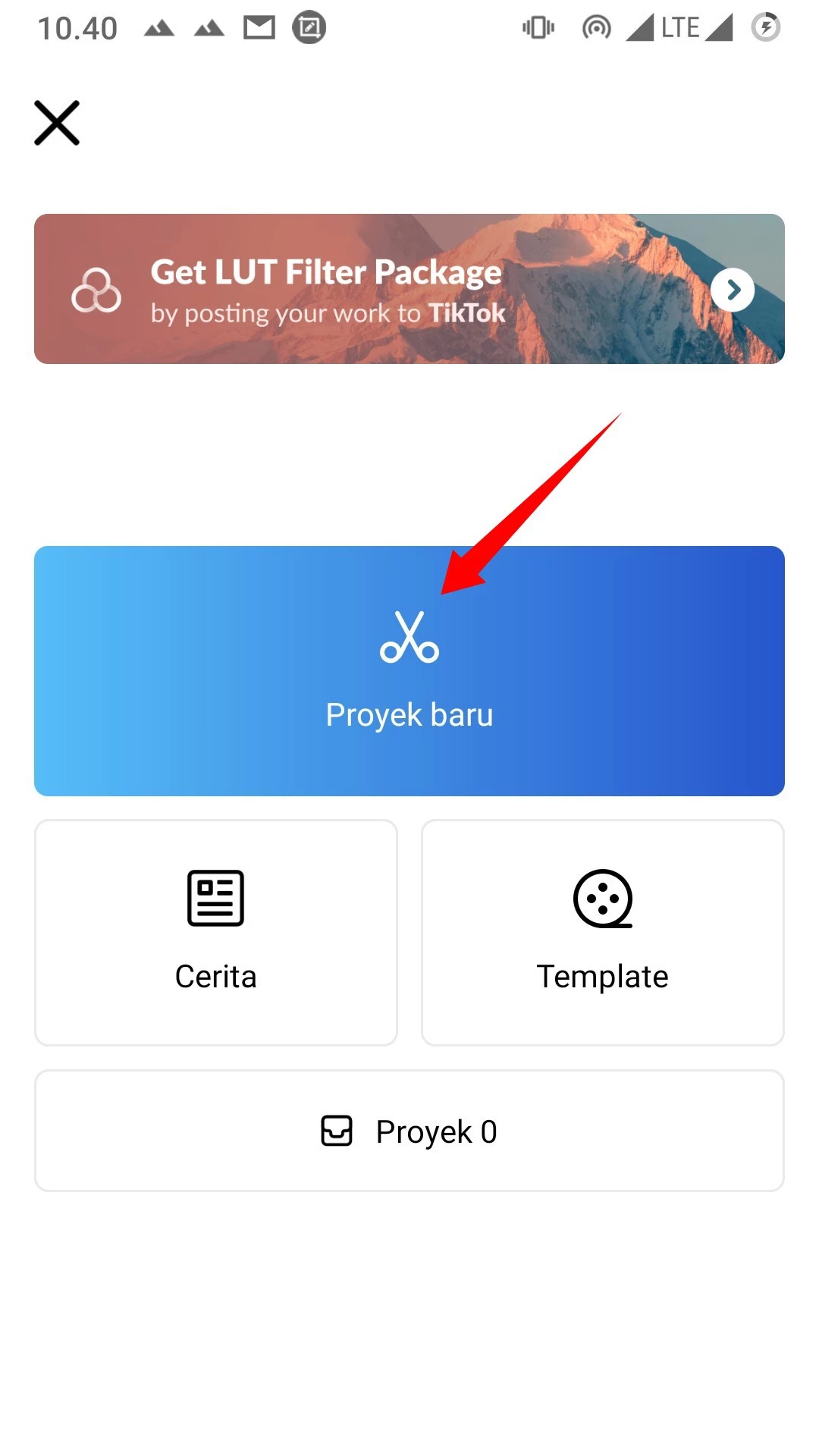
Kemudian ketuk tombol Proyek baru.
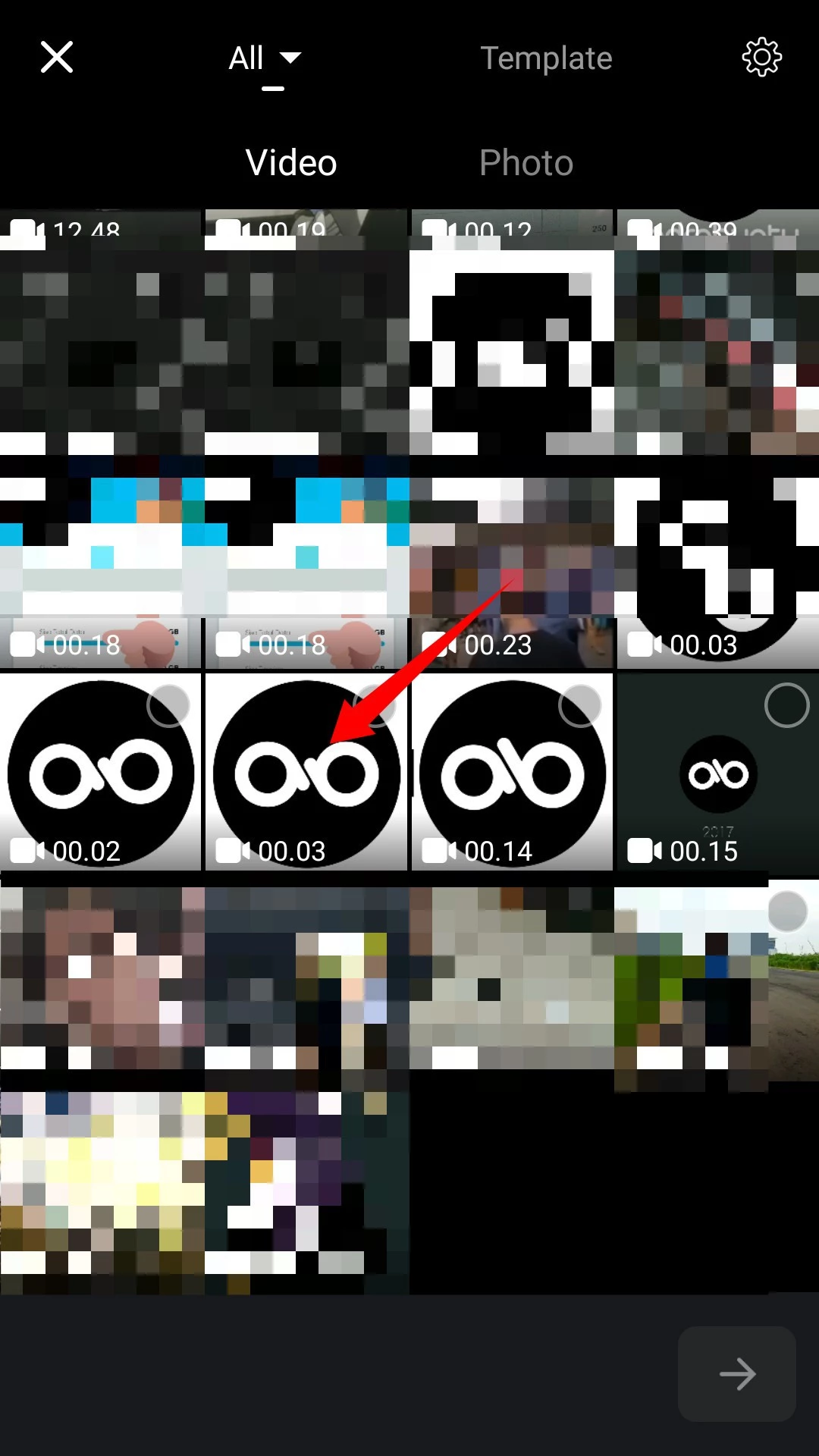
Selanjutnya tinggal pilih saja video yang ada di HP Android kamu.
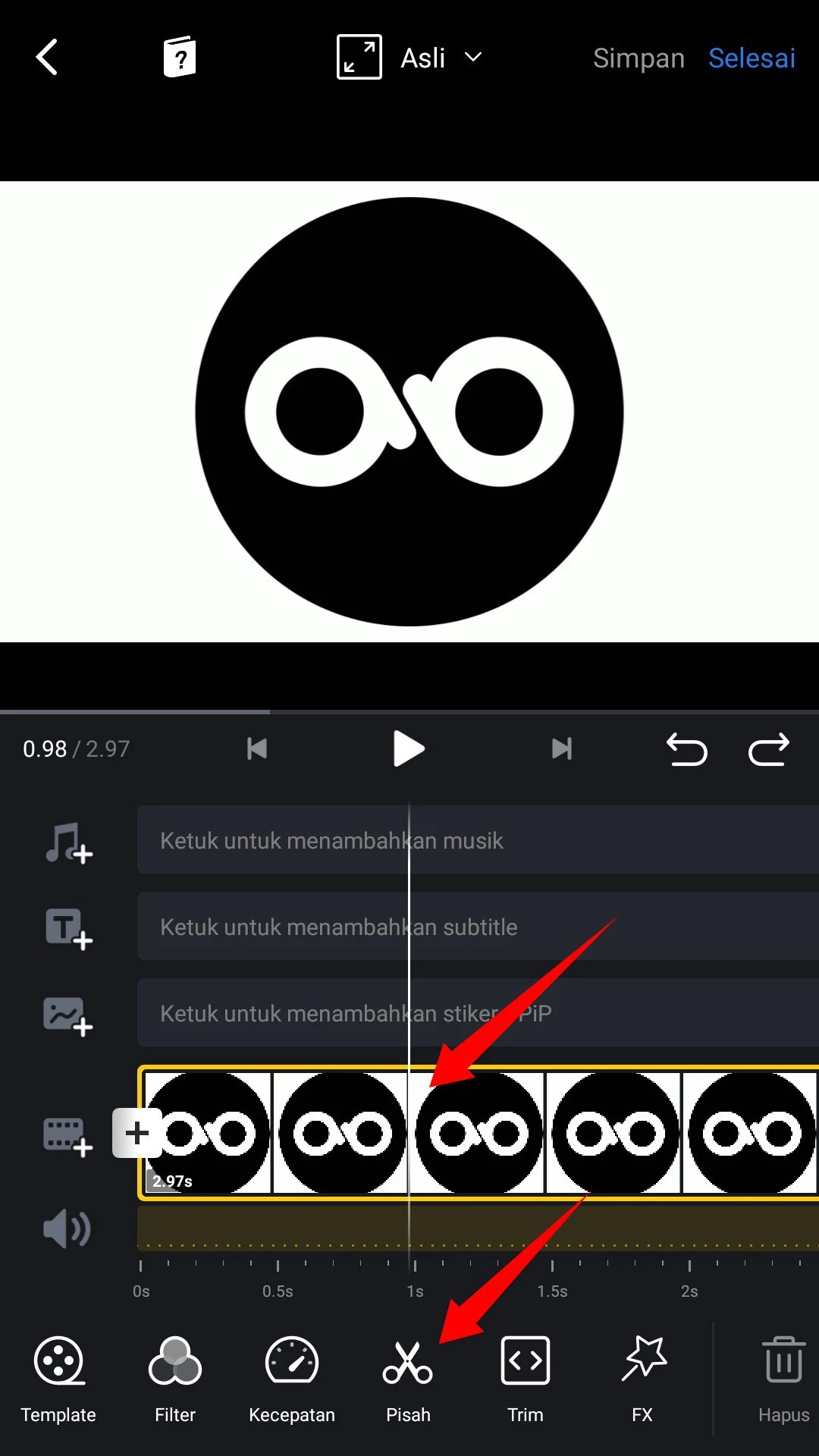
Kita akan masuk ke menu editing. Di sini kita bisa memulai proses pemotongan video. Caranya yaitu dengan menggeser ke bagian mana video ingin di potong. Setelah itu ketuk tombol Pisah.
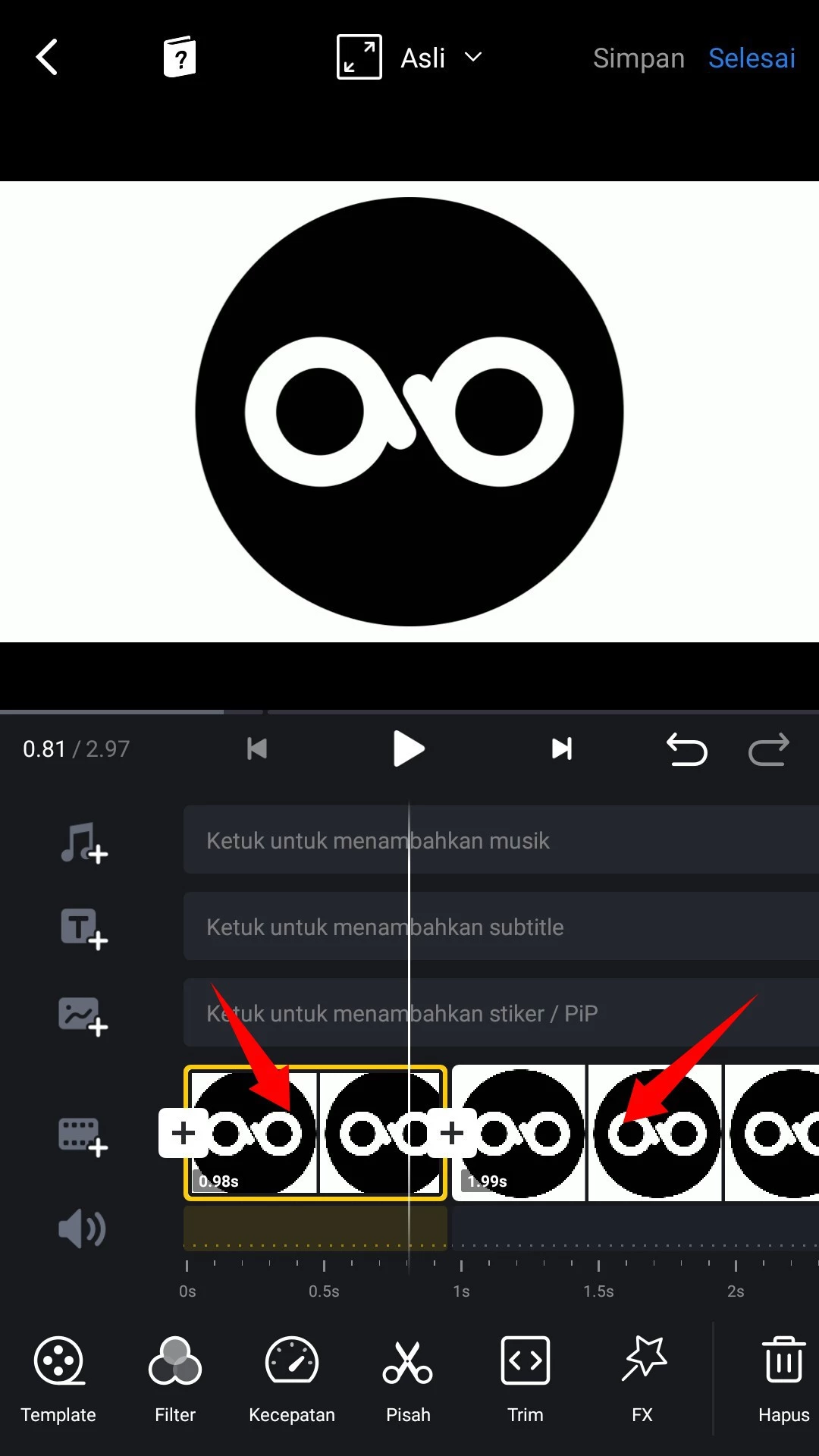
Video kemudian akan terpisah menjadi dua bagian. Contohnya bisa Sobat Androbuntu lihat seperti dibawah ini:
Kemudian pilih salah satu bagian yang ingin dihapus. Lalu ketuk tombol Hapus.
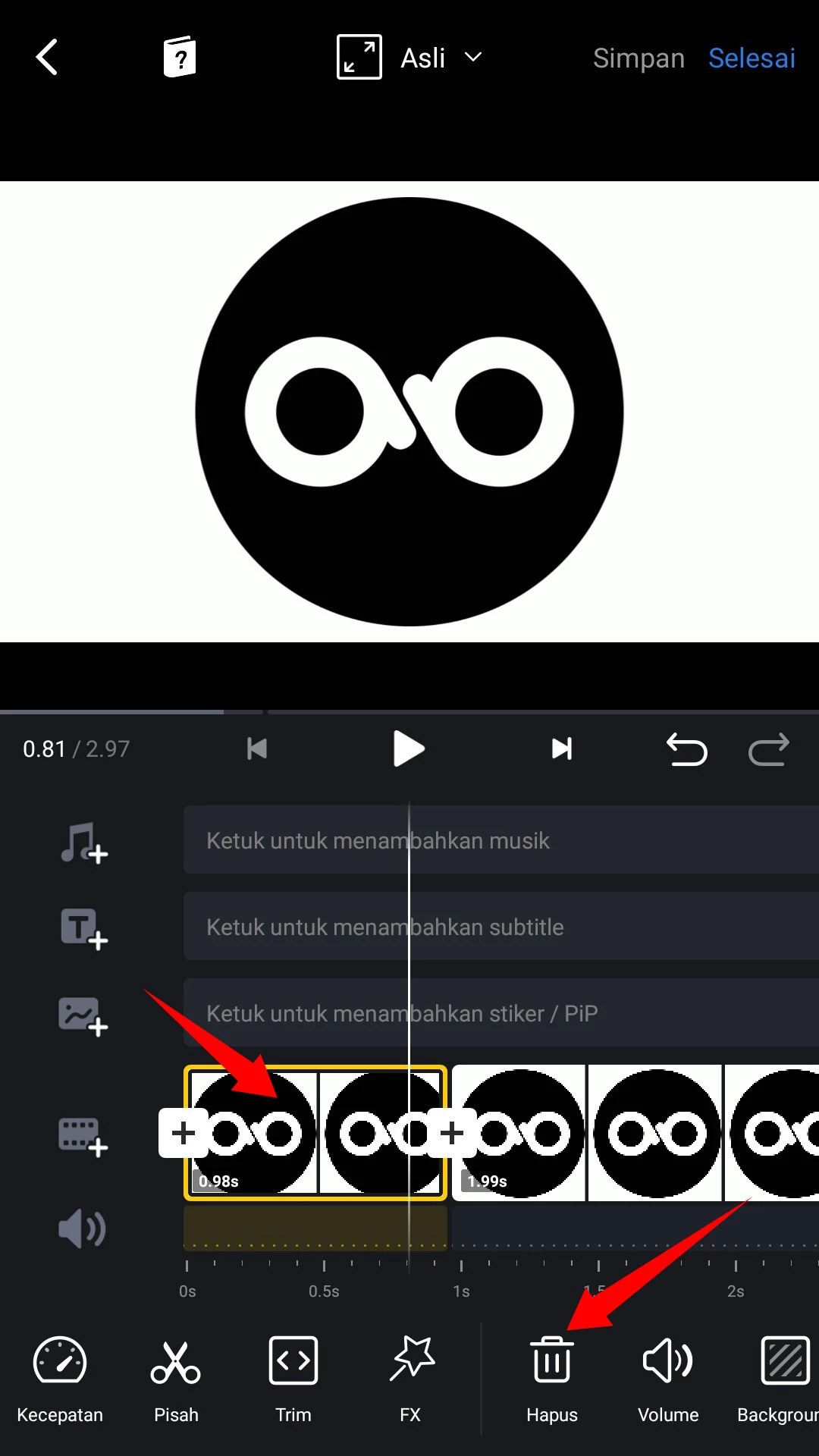
Setelah video terpotong, kamu dapat melakukan editing lebih lanjut. Misalnya menambahkan backsound, memberi teks, atau yang lainnya.
Bagaimana cara menyimpan video yang sudah selesai di edit? Kamu bisa membaca tutorialnya pada artikel ini.
Kamu tidak hanya dapat memotong video menjadi dua, tapi juga menjadi tiga, empat, atau bahkan menjadi 10 bagian. Kemudian kamu bisa menghapus bagian-bagian yang tidak diinginkan.
Intinya adalah terus bereksperimen sehingga kamu bisa mengetahui fitur-fitur VN lebih dalam lagi. Jadi kamu bisa memanfaatkan fitur-fiturnya saat nanti sedang mengedit video lain.
💵 Top up BTC, BNB, Ton DLL: https://www.instagram.com/profesorclover/
📌 Belajar crypto terlengkap hanya di https://androbuntu.com/author/profesorclover/
---------------
📌 Tempat beli Bitcoin favorit saya
📊 Pluang: https://pluang.onelink.me/jTjO/55ey2z1e (Kode: MUHA544664)
📊 Pintu: https://pintu.page.link/BkpJrQG5MWf68huQ6
📊 Tokocrypto: https://www.tokocrypto.com/account/signup?ref=PROFESOR
📊 Bitget: https://www.bgportable.com/referral/register?clacCode=1P75CFUS&from=%2Fevents%2Freferral-all-program&source=events&utmSource=PremierInviter
📊 Binance: https://www.binance.com/en-IN/register?ref=N9VYBEGX
📊 Indodax: https://indodax.com/ref/yusyulianto/1
📊 OKX: https://okx.ac/join/7093193
---------------
🔥 Situs dan sosial media
🌐 Instagram: https://www.instagram.com/profesorclover/
🌐 Discord: https://discord.gg/ThtFkhSYbM
🌐 Situs: https://androbuntu.com/author/profesorclover/
🌐 Belikan saya kopi: https://lynk.id/profesorclover/s/GnRN4rW
---------------
Semua video di Channel YouTube Profesor Clover adalah untuk kepentingan edukasi dan juga dokumentasi pribadi, bukan nasihat keuangan.
Saya bukan penasihat keuangan ataupun trader profesional. Saya hanyalah orang yang tertarik dengan teknologi baru seperti kriptokurensi.
Pastikan untuk selalu riset terlebih dahulu sebelum anda memutuskan untuk berinvestasi di kriptokurensi ataupun instrumen investasi lainnya.
💵 Top up BTC, BNB, Ton DLL: https://www.instagram.com/profesorclover/
📌 Belajar crypto terlengkap hanya di https://androbuntu.com/author/profesorclover/
---------------
📌 Tempat beli Bitcoin favorit saya
📊 Pluang: https://pluang.onelink.me/jTjO/55ey2z1e (Kode: MUHA544664)
📊 Pintu: https://pintu.page.link/BkpJrQG5MWf68huQ6
📊 Tokocrypto: https://www.tokocrypto.com/account/signup?ref=PROFESOR
📊 Bitget: https://www.bgportable.com/referral/register?clacCode=1P75CFUS&from=%2Fevents%2Freferral-all-program&source=events&utmSource=PremierInviter
📊 Binance: https://www.binance.com/en-IN/register?ref=N9VYBEGX
📊 Indodax: https://indodax.com/ref/yusyulianto/1
📊 OKX: https://okx.ac/join/7093193
---------------
🔥 Situs dan sosial media
🌐 Instagram: https://www.instagram.com/profesorclover/
🌐 Discord: https://discord.gg/ThtFkhSYbM
🌐 Situs: https://androbuntu.com/author/profesorclover/
🌐 Belikan saya kopi: https://lynk.id/profesorclover/s/GnRN4rW
---------------
Semua video di Channel YouTube Profesor Clover adalah untuk kepentingan edukasi dan juga dokumentasi pribadi, bukan nasihat keuangan.
Saya bukan penasihat keuangan ataupun trader profesional. Saya hanyalah orang yang tertarik dengan teknologi baru seperti kriptokurensi.
Pastikan untuk selalu riset terlebih dahulu sebelum anda memutuskan untuk berinvestasi di kriptokurensi ataupun instrumen investasi lainnya.
💵 Top up BTC, BNB, Ton DLL: https://www.instagram.com/profesorclover/
📌 Belajar crypto terlengkap hanya di https://androbuntu.com/author/profesorclover/
---------------
📌 Tempat beli Bitcoin favorit saya
📊 Pluang: https://pluang.onelink.me/jTjO/55ey2z1e (Kode: MUHA544664)
📊 Pintu: https://pintu.page.link/BkpJrQG5MWf68huQ6
📊 Tokocrypto: https://www.tokocrypto.com/account/signup?ref=PROFESOR
📊 Bitget: https://www.bgportable.com/referral/register?clacCode=1P75CFUS&from=%2Fevents%2Freferral-all-program&source=events&utmSource=PremierInviter
📊 Binance: https://www.binance.com/en-IN/register?ref=N9VYBEGX
📊 Indodax: https://indodax.com/ref/yusyulianto/1
📊 OKX: https://okx.ac/join/7093193
---------------
🔥 Situs dan sosial media
🌐 Instagram: https://www.instagram.com/profesorclover/
🌐 Discord: https://discord.gg/ThtFkhSYbM
🌐 Situs: https://androbuntu.com/author/profesorclover/
🌐 Belikan saya kopi: https://lynk.id/profesorclover/s/GnRN4rW
---------------
Semua video di Channel YouTube Profesor Clover adalah untuk kepentingan edukasi dan juga dokumentasi pribadi, bukan nasihat keuangan.
Saya bukan penasihat keuangan ataupun trader profesional. Saya hanyalah orang yang tertarik dengan teknologi baru seperti kriptokurensi.
Pastikan untuk selalu riset terlebih dahulu sebelum anda memutuskan untuk berinvestasi di kriptokurensi ataupun instrumen investasi lainnya.
💵 Top up BTC, BNB, Ton DLL: https://www.instagram.com/profesorclover/
📌 Belajar crypto terlengkap hanya di https://androbuntu.com/author/profesorclover/
---------------
📌 Tempat beli Bitcoin favorit saya
📊 Pluang: https://pluang.onelink.me/jTjO/55ey2z1e (Kode: MUHA544664)
📊 Pintu: https://pintu.page.link/BkpJrQG5MWf68huQ6
📊 Tokocrypto: https://www.tokocrypto.com/account/signup?ref=PROFESOR
📊 Bitget: https://www.bgportable.com/referral/register?clacCode=1P75CFUS&from=%2Fevents%2Freferral-all-program&source=events&utmSource=PremierInviter
📊 Binance: https://www.binance.com/en-IN/register?ref=N9VYBEGX
📊 Indodax: https://indodax.com/ref/yusyulianto/1
📊 OKX: https://okx.ac/join/7093193
---------------
🔥 Situs dan sosial media
🌐 Instagram: https://www.instagram.com/profesorclover/
🌐 Discord: https://discord.gg/ThtFkhSYbM
🌐 Situs: https://androbuntu.com/author/profesorclover/
🌐 Belikan saya kopi: https://lynk.id/profesorclover/s/GnRN4rW
---------------
Semua video di Channel YouTube Profesor Clover adalah untuk kepentingan edukasi dan juga dokumentasi pribadi, bukan nasihat keuangan.
Saya bukan penasihat keuangan ataupun trader profesional. Saya hanyalah orang yang tertarik dengan teknologi baru seperti kriptokurensi.
Pastikan untuk selalu riset terlebih dahulu sebelum anda memutuskan untuk berinvestasi di kriptokurensi ataupun instrumen investasi lainnya.
Androbuntu adalah media online yang fokus membahas perkembangan gadget, serta tips dan trik cara menggunakannya.
Jangan lupa like, subscribe dan nyalakan lonceng untuk mendapatkan notifikasi video terbaru dari kami.
Situs: https://androbuntu.com/
Twitter: https://twitter.com/androbuntuco
Instagram: https://instagram.com/androbuntu
Discord: https://discord.gg/ZVVm9Y6
Tanya-tanya dan kerjasama:
[email protected]💵 Top up BTC, BNB, Ton DLL: https://www.instagram.com/profesorclover/
📌 Belajar crypto terlengkap hanya di https://androbuntu.com/author/profesorclover/
---------------
📌 Tempat beli Bitcoin favorit saya
📊 Pluang: https://pluang.onelink.me/jTjO/55ey2z1e (Kode: MUHA544664)
📊 Pintu: https://pintu.page.link/BkpJrQG5MWf68huQ6
📊 Tokocrypto: https://www.tokocrypto.com/account/signup?ref=PROFESOR
📊 Bitget: https://www.bgportable.com/referral/register?clacCode=1P75CFUS&from=%2Fevents%2Freferral-all-program&source=events&utmSource=PremierInviter
📊 Binance: https://www.binance.com/en-IN/register?ref=N9VYBEGX
📊 Indodax: https://indodax.com/ref/yusyulianto/1
📊 OKX: https://okx.ac/join/7093193
---------------
🔥 Situs dan sosial media
🌐 Instagram: https://www.instagram.com/profesorclover/
🌐 Discord: https://discord.gg/ThtFkhSYbM
🌐 Situs: https://androbuntu.com/author/profesorclover/
🌐 Belikan saya kopi: https://lynk.id/profesorclover/s/GnRN4rW
---------------
Semua video di Channel YouTube Profesor Clover adalah untuk kepentingan edukasi dan juga dokumentasi pribadi, bukan nasihat keuangan.
Saya bukan penasihat keuangan ataupun trader profesional. Saya hanyalah orang yang tertarik dengan teknologi baru seperti kriptokurensi.
Pastikan untuk selalu riset terlebih dahulu sebelum anda memutuskan untuk berinvestasi di kriptokurensi ataupun instrumen investasi lainnya.
Androbuntu adalah media online yang fokus membahas perkembangan gadget, serta tips dan trik cara menggunakannya.
Jangan lupa like, subscribe dan nyalakan lonceng untuk mendapatkan notifikasi video terbaru dari kami.
Situs: https://androbuntu.com/
Twitter: https://twitter.com/androbuntuco
Instagram: https://instagram.com/androbuntu
Discord: https://discord.gg/ZVVm9Y6
Tanya-tanya dan kerjasama:
[email protected]Androbuntu adalah media online yang fokus membahas perkembangan gadget, serta tips dan trik cara menggunakannya.
Jangan lupa like, subscribe dan nyalakan lonceng untuk mendapatkan notifikasi video terbaru dari kami.
Situs: https://androbuntu.com/
Twitter: https://twitter.com/androbuntuco
Instagram: https://instagram.com/androbuntu
Discord: https://discord.gg/ZVVm9Y6
Tanya-tanya dan kerjasama:
[email protected]